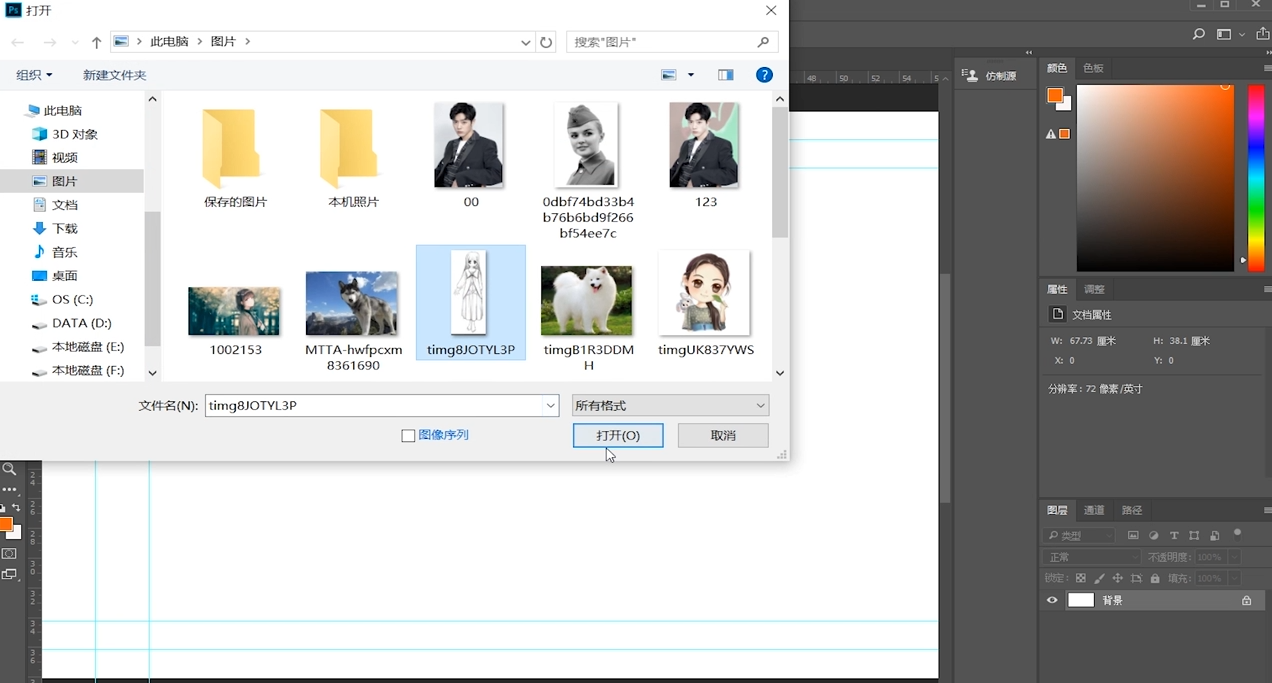
1、文件-打开,打开需要操纵变形调整姿势的图片。
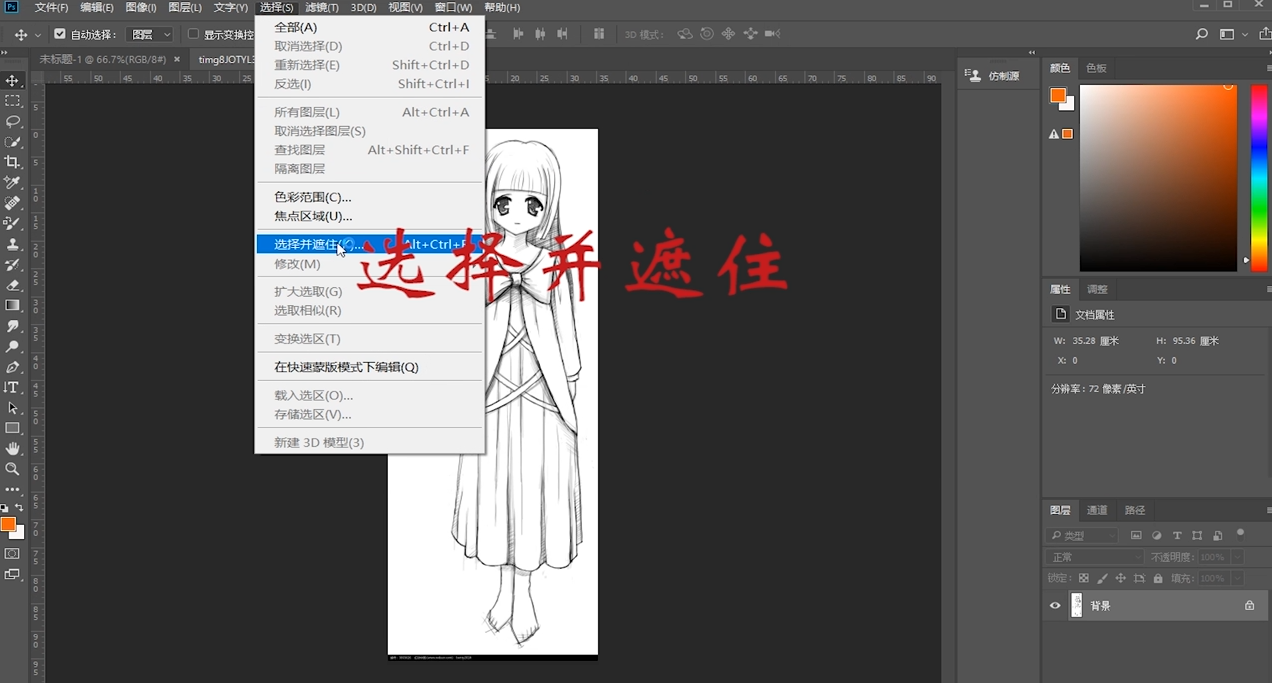
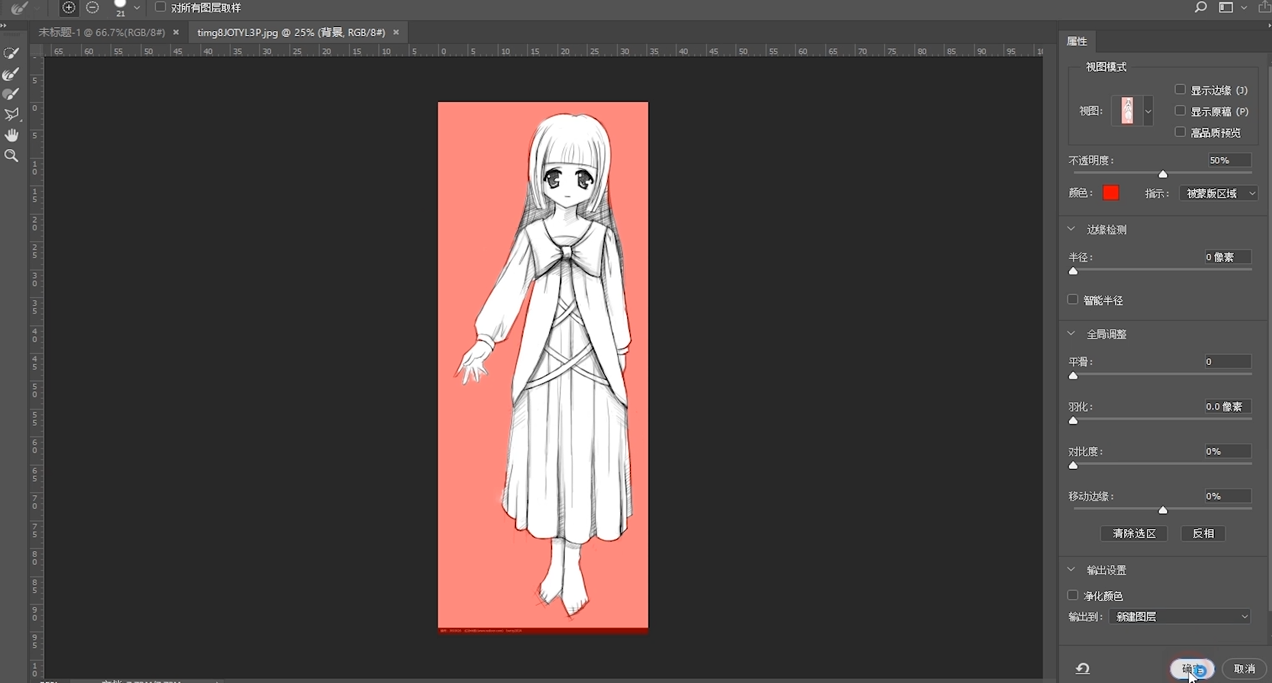
2、点击选择-选择并遮住。
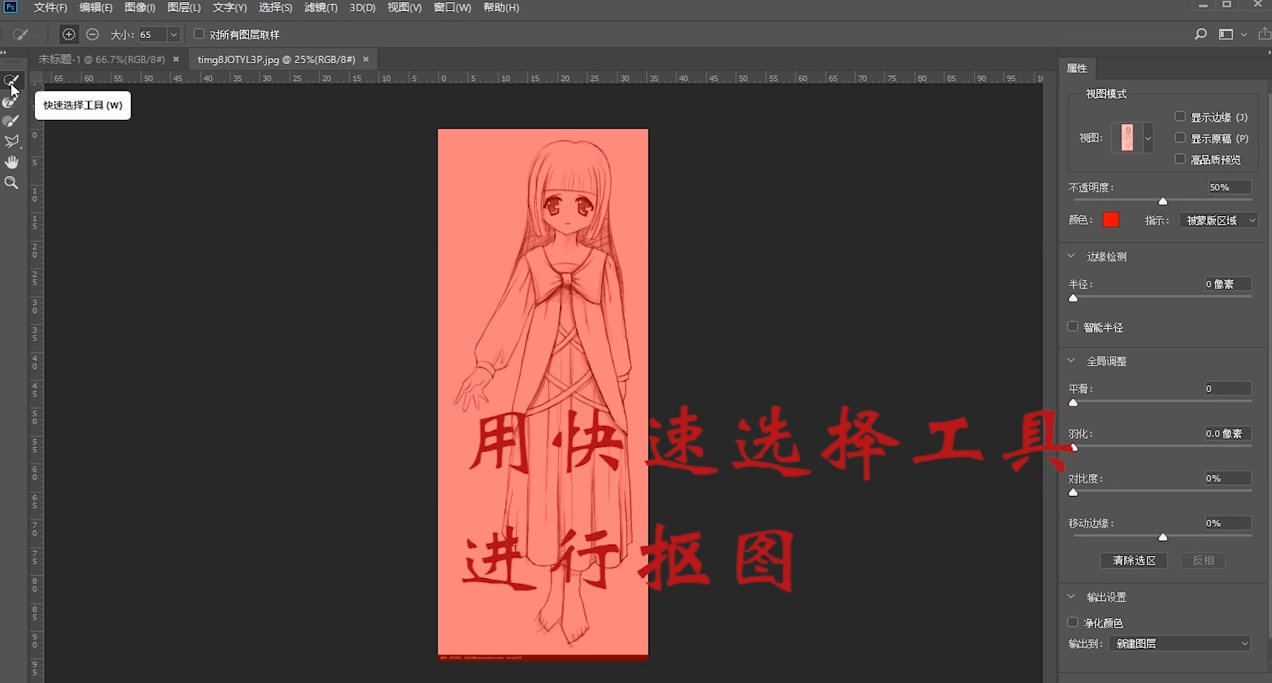
3、用左侧快速选择工具进行抠图。
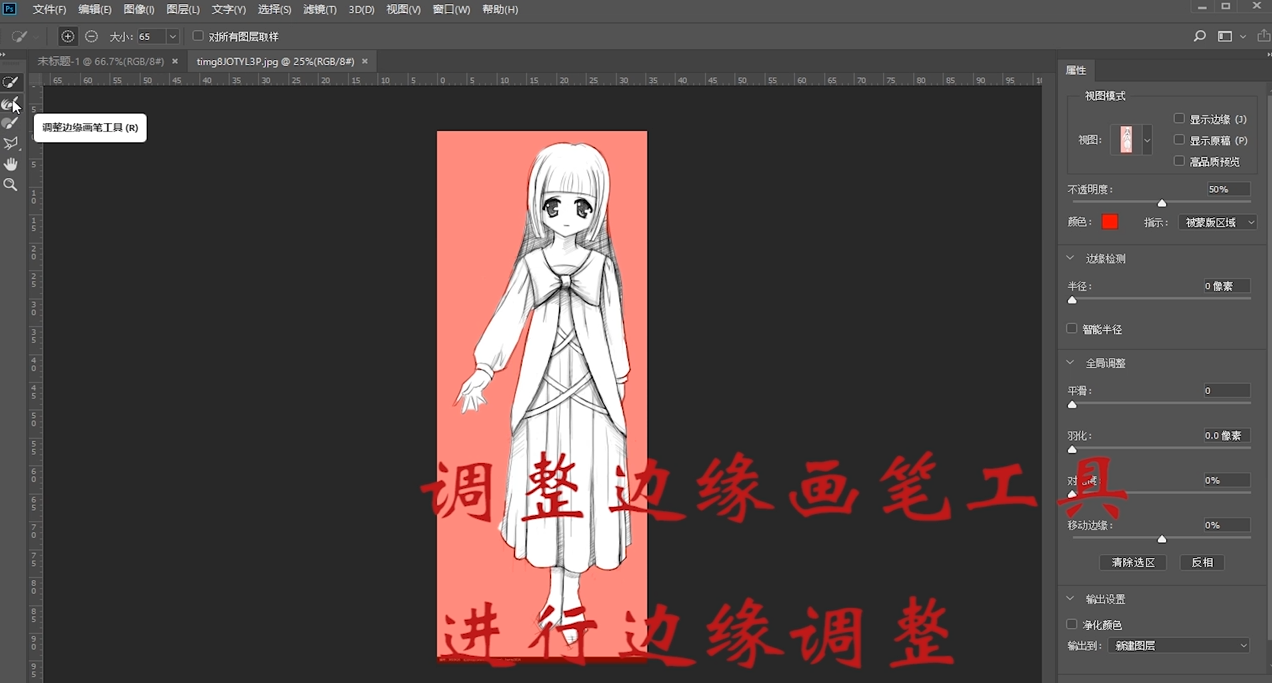
4、用调整边缘画笔工具进行边缘调整。
5、输出到新建图层,点击确定。
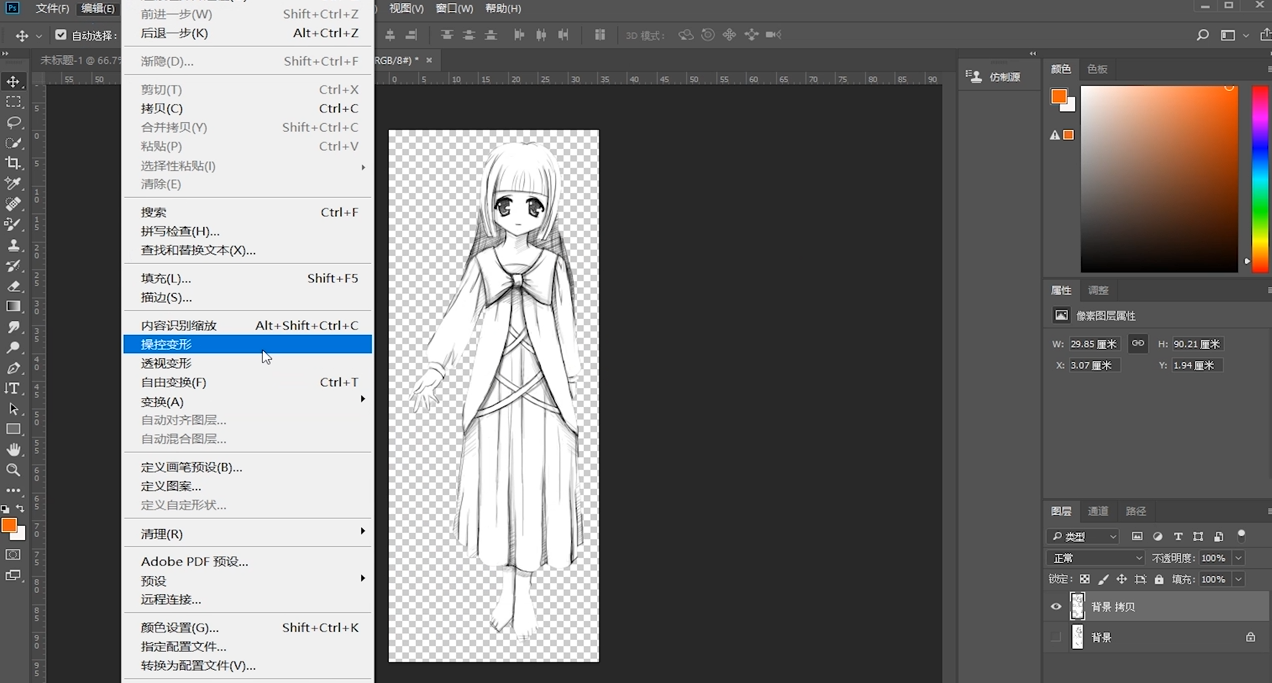
6、点击上边菜单栏编辑-操纵变形。
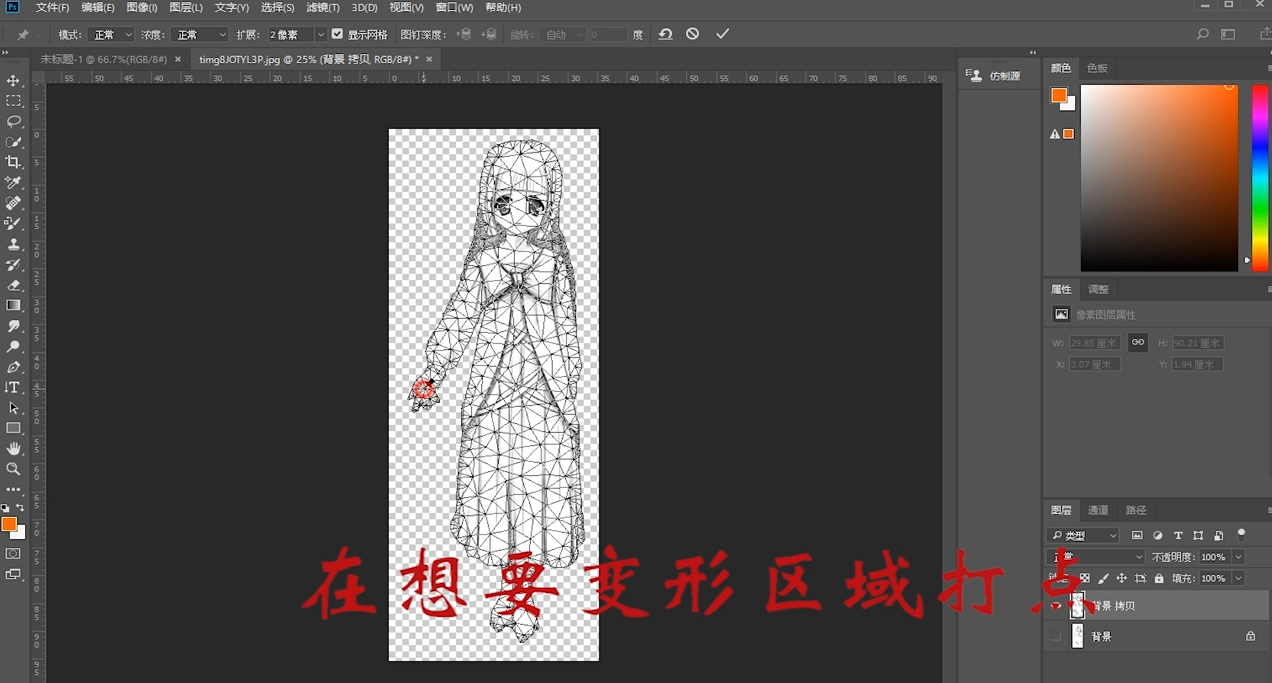
7、在想要变形区域打点。
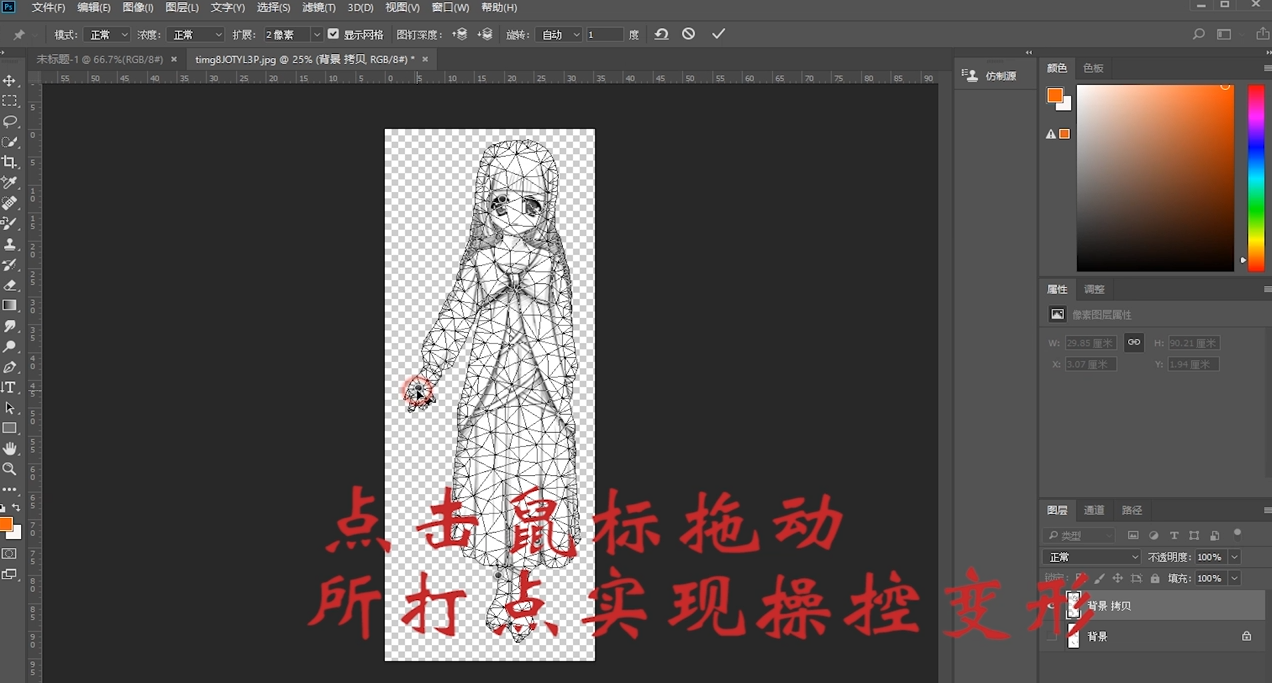
8、点击鼠标拖动所打点实现操纵变形。
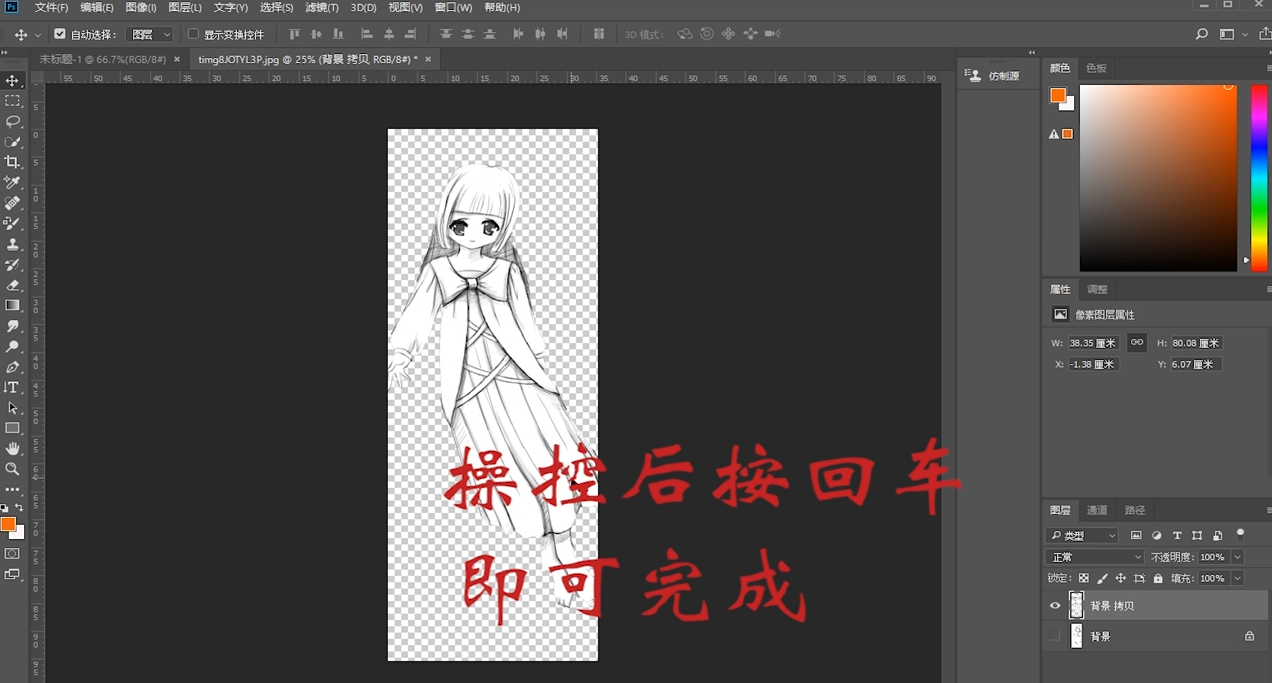
9、操控后按回车即可完成。
时间:2026-04-24 05:54:25
1、文件-打开,打开需要操纵变形调整姿势的图片。
2、点击选择-选择并遮住。
3、用左侧快速选择工具进行抠图。
4、用调整边缘画笔工具进行边缘调整。
5、输出到新建图层,点击确定。
6、点击上边菜单栏编辑-操纵变形。
7、在想要变形区域打点。
8、点击鼠标拖动所打点实现操纵变形。
9、操控后按回车即可完成。
