1、打开excel表格,点击数据,排序按钮。

2、弹出的排序对话框,点击选项按钮。

3、弹出的排序选项对话框,点击笔划排序,点击确定。
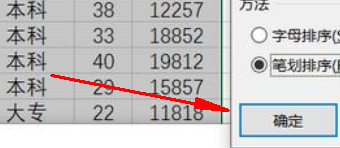
4、按照姓名的笔划排序,显示效果如下。

5、若需要多条件,点击排序,然后在弹窗里面,添加条件即可。
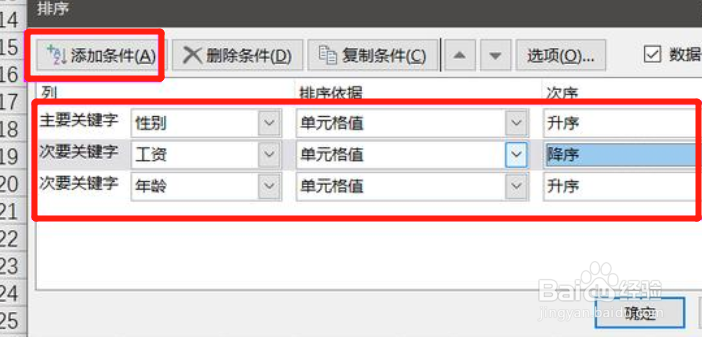
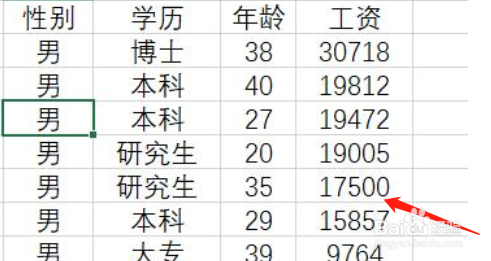
6、得到的结果如下图所示。
7、点击排序对话框的选项按钮,弹出的对话框点击按行排序,点击确定。

8、然后在排序对话框,点击行13,点击确定。

9、排序完成,显示效果如下图所示。

时间:2026-05-03 21:22:48
1、打开excel表格,点击数据,排序按钮。
2、弹出的排序对话框,点击选项按钮。
3、弹出的排序选项对话框,点击笔划排序,点击确定。
4、按照姓名的笔划排序,显示效果如下。
5、若需要多条件,点击排序,然后在弹窗里面,添加条件即可。
6、得到的结果如下图所示。
7、点击排序对话框的选项按钮,弹出的对话框点击按行排序,点击确定。
8、然后在排序对话框,点击行13,点击确定。
9、排序完成,显示效果如下图所示。
