wps19版word中如何使用交叉引用插入索引

 时间:2026-04-24 15:16:13

1、首先我们打开电脑上面的wps2019软件

wps19版word中如何使用交叉引用插入索引

2、进入wps2019主页面后我们点击上方的”新建“按钮

wps19版word中如何使用交叉引用插入索引

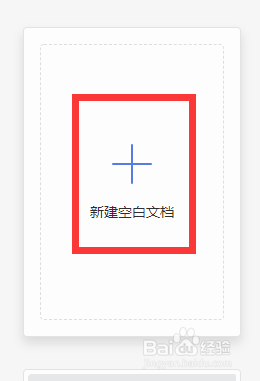
3、然后我们进入新建页面后我们选择新建word文件点击新建空白文档

wps19版word中如何使用交叉引用插入索引

wps19版word中如何使用交叉引用插入索引

4、接着我们点击主页面上方的工具栏中的引用按钮

wps19版word中如何使用交叉引用插入索引

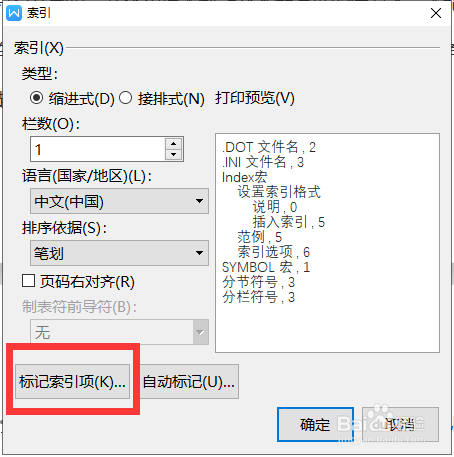
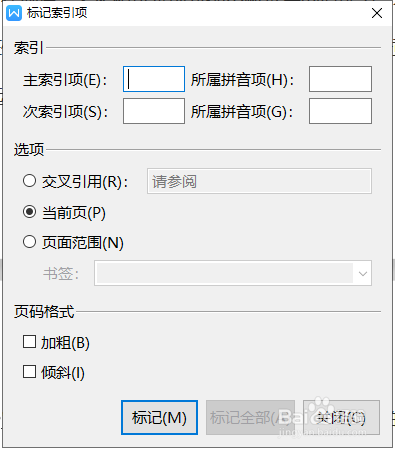
5、最后我们选中自己要变为索引的文字然后点击引用下面的“标记索引项”下面就会弹出一个对话框我们在里面点击“标记索引项”然后我们输入主索引项点击交叉引用即可
wps19版word中如何使用交叉引用插入索引

wps19版word中如何使用交叉引用插入索引

1、1.我们打开wps2019软件,然后点击上方的新建按钮

2.接着我们选择word文件新建空白文档

3.接着我们点击主页面上方的工具栏中的引用按钮

4.最后我们选中自己要变为索引的文字然后点击引用下面的“标记索引项”下面就会弹出一个对话框我们在里面点击“标记索引项”然后我们输入主索引项点击交叉引用即可
  • 三级标题在目录中不显示
  • word目录左侧怎么显示目录
  • word文档导航目录第三级标题显示不出来,怎么办
  • 正文文本为什么会出现在目录
  • 如何在word中查找引用所在位置
  • 热门搜索
    蚝油生菜的做法 甲亢是怎么引起的 土豆炖牛肉的家常做法 扁平疣是怎么引起的 鱼丸子的做法 公积金怎么提取 鲍鱼的做法及清洗 苋菜的做法 雅培奶粉怎么样 豌豆苗怎么做好吃