PS色彩混合模式线性光调整图像的效果

 时间:2026-04-24 21:41:54

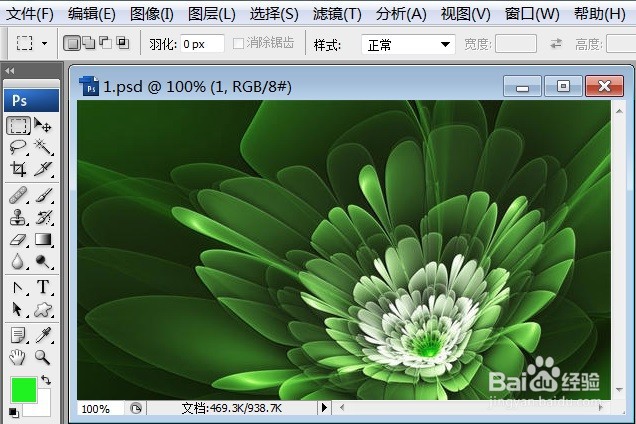
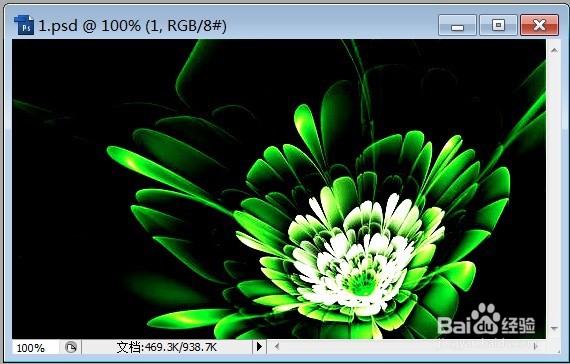
1、打开需要处理的影像【1.PSD】,如下图所示。
PS色彩混合模式线性光调整图像的效果

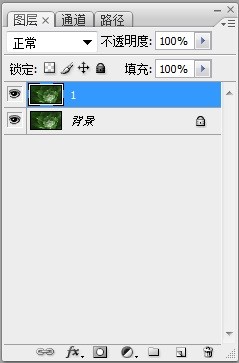
2、打开需要处理的影像【1.PSD】,点选图层浮动视窗,并选择图层【1】如下图所示。
PS色彩混合模式线性光调整图像的效果

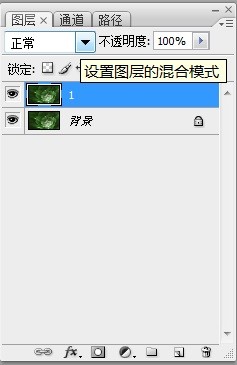
3、打开需要处理的影像【1.PSD】,点选图层浮动视窗,并选择图层【1】后→再选【正常】旁边的下三角形→鼠标放上后出现【设置图层的混合模式】如下图所示。
PS色彩混合模式线性光调整图像的效果

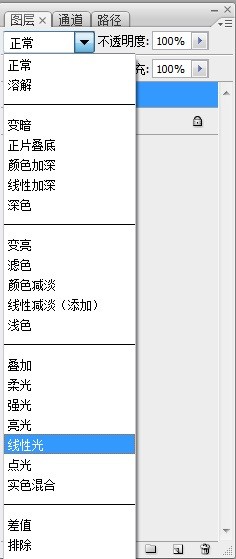
4、打开需要处理的影像【1.PSD】,点选图层浮动视窗,并选择图层【1】后→再选【正常】旁边的下三角形→鼠标放上后出现【设置图层的混合模式】→点击出现【线性光】如下图所示。
PS色彩混合模式线性光调整图像的效果

5、打开需要处理的影像【1.PSD】,点选图层浮动视窗,并选择图层【1】后→再选【正常】旁边的下三角形→鼠标放上后出现【设置图层的混合模式】→点击出现【线性光】→色彩混合模式线性光调整图像的效果如下图所示。
PS色彩混合模式线性光调整图像的效果

  • Animate如何修改单位
  • flash钢笔工具绘制图形后如何显示出手柄?
  • Dreamweaver:[46]网页制作中如何添加各种特效
  • flash中做出文字左右倾斜的动画
  • ps怎么羽化图片边缘?
  • 热门搜索
    什么是直通车 什么叫系统 魂牵梦绕什么意思 治疗类风湿有什么好办法 胶原蛋白肽的功效与作用 淘金币有什么用 维生素b1的作用 有什么好看的韩国电影 送老师什么花好 粉水晶的功效与作用