PPT如何一键取消页面全部动画设置

 时间:2026-04-21 18:35:29

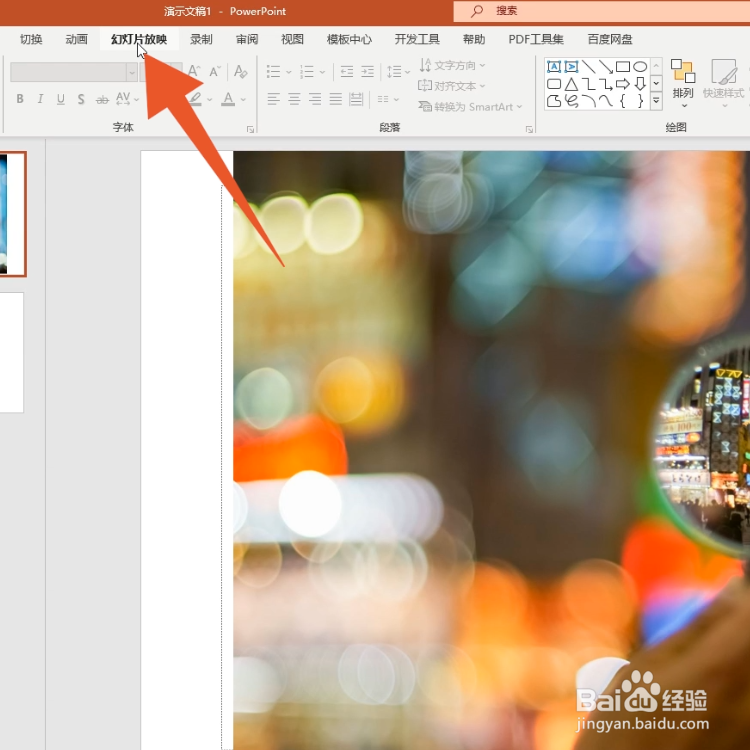
1、点击幻灯片放映

打开进入PPT页面之后,点击页面上方的【幻灯片放映】。
PPT如何一键取消页面全部动画设置

2、点击设置幻灯片放映

出现新的菜单栏之后,点击页面中的【设置幻灯片放映】。

PPT如何一键取消页面全部动画设置

3、勾选放映时不加动画

打开新的窗口之后,勾选页面中【放映时不加动画】并点击【确定】即可一键取消页面全部动画。

PPT如何一键取消页面全部动画设置

1、点击动画

打开进入PPT页面之后,点击页面上方的【动画】。

PPT如何一键取消页面全部动画设置

2、点击动画窗格

页面出现菜单栏之后,点击页面上方的【动画窗格】。

PPT如何一键取消页面全部动画设置

3、点击箭头

出现动画窗格之后,点击图片后的箭头图标。

PPT如何一键取消页面全部动画设置

4、点击删除

出现新的小窗口之后,点击窗口中的【删除】即可一键取消页面全部动画。

PPT如何一键取消页面全部动画设置

  • 一次性删除ppt全部动画效果
  • ppt怎么取消动画效果
  • ppt怎么取消幻灯片切换翻页的动画效果
  • ppt怎么删除动画效果
  • ppt动画效果怎么全部取消
  • 热门搜索
    吞食天地3攻略 为了攻略病娇的边缘反复横跳 怎么减肥最快 李小龙简介 西厢记简介 失恋了怎么办才能最快走出来 注会科目搭配 ucc自行车怎么样 北海涠洲岛旅游攻略 海德公园简介