solidworks如何绘制天圆地方

 时间:2026-04-23 15:33:25

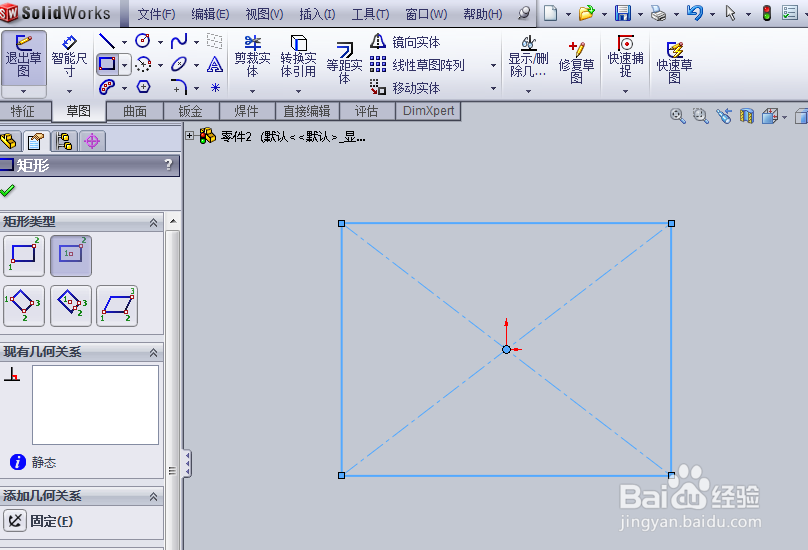
1、    双击打开solidworks,新建零件,现在基准面(这里选择上视基准面),用矩形工具绘制一个矩形,定义尺寸,确定。
solidworks如何绘制天圆地方

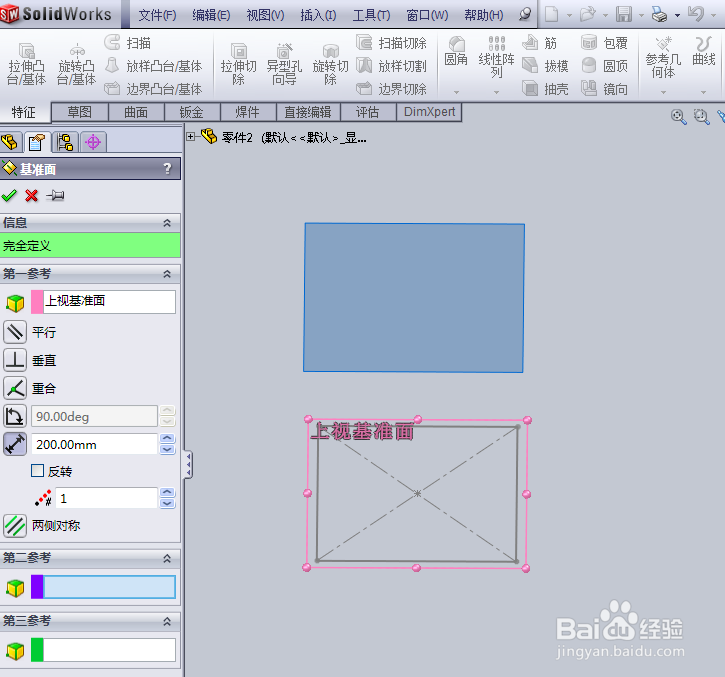
2、    接着退出矩形草图,在特征工具栏选择参考几何体,基准面,新建基准面,确定。
solidworks如何绘制天圆地方

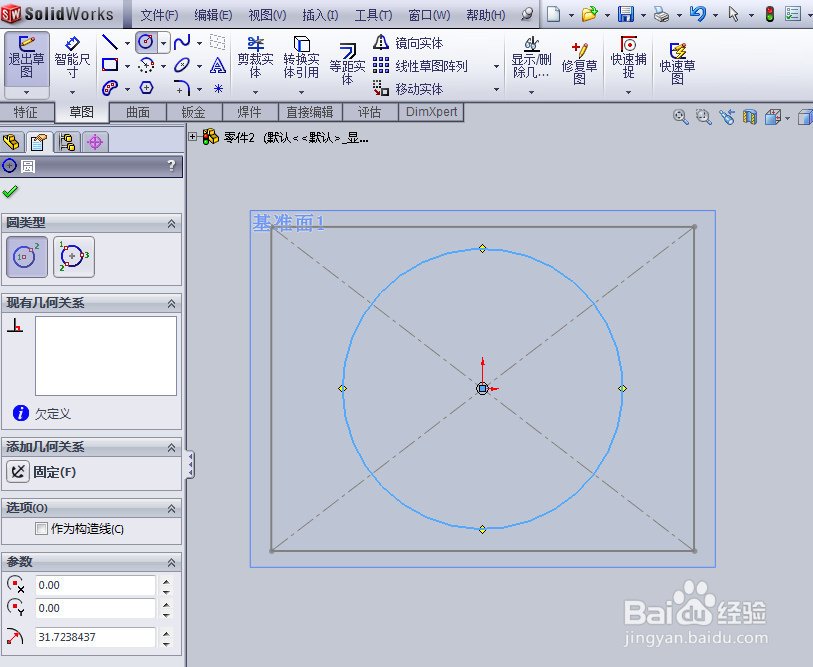
3、    在新建的基准面上绘制圆形,定义尺寸,确定。

solidworks如何绘制天圆地方

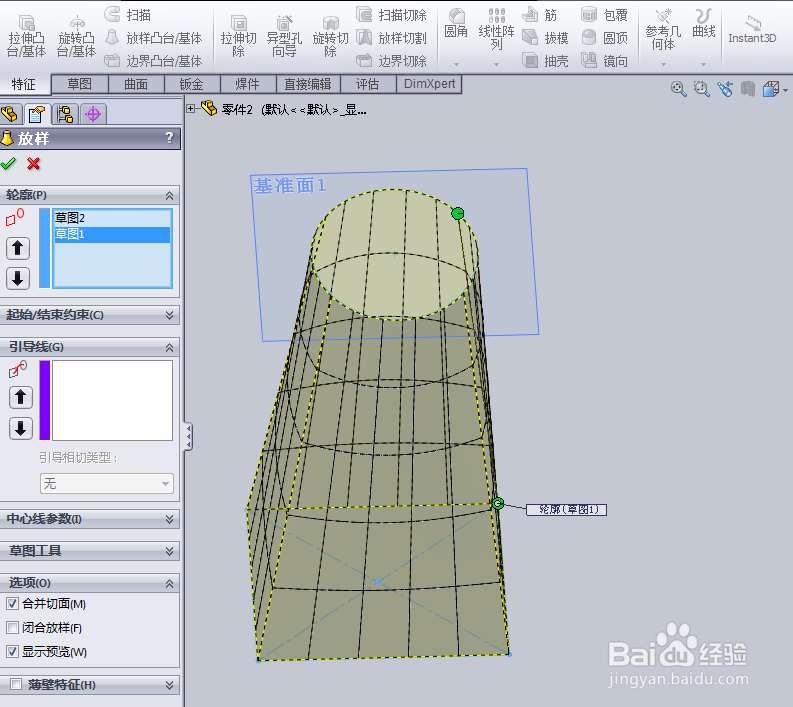
4、    退出圆形草图,在特征工具栏中选择放样凸台/基体,选择矩形草图和圆形草图,确定,这时候天圆地方就绘制出来了。
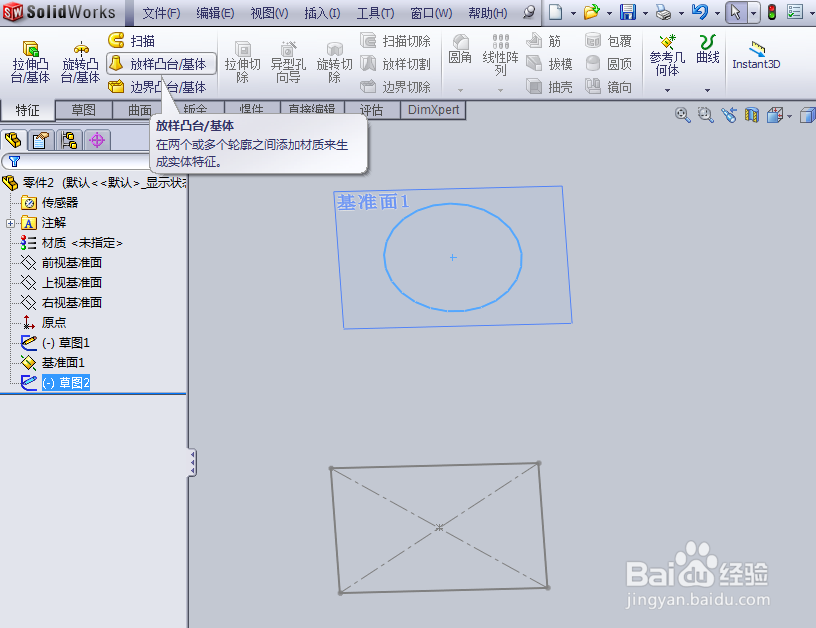
solidworks如何绘制天圆地方

solidworks如何绘制天圆地方

5、    但是这时的天圆地方是实心的,我们需要将它抽空。选择特征工具栏中的抽壳命令,选择圆面和矩形面两个面,确定,这时候就得到一个天圆地方三维管道了。
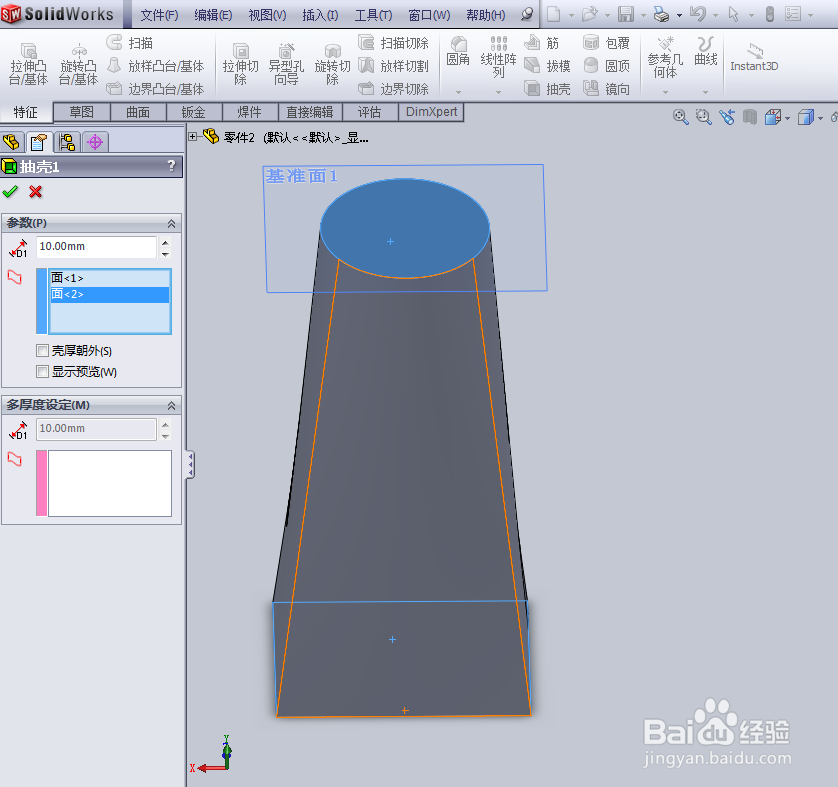
solidworks如何绘制天圆地方

6、    最后再保存三维图就可以了。

  • solidworks如何折弯钣金?
  • solidworks工程图里面如何标注弧长?
  • SolidWorks怎么设置快捷键
  • 如何用SolidWorks软件绘制放样折弯?
  • SolidWorks怎么将圆形实体进行阵列
  • 热门搜索
    微信视频通话怎么美颜 雾是怎么形成的 我的世界怎么驯服猫 邮箱怎么注册 微信头像怎么换 电脑麦克风没声音怎么办 西洋参怎么吃 泡泡水怎么做 怡口净水器怎么样 游记怎么写