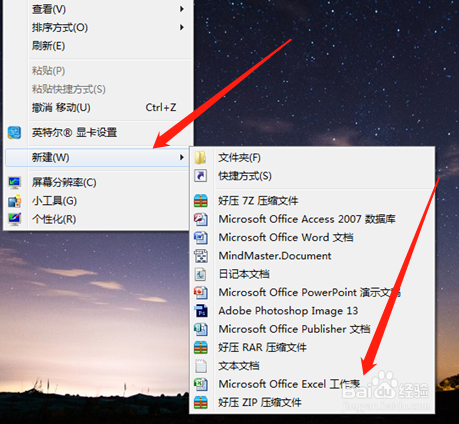
1、首先,在自己的电脑上新建一个Excel文件,点击电脑鼠标右键,选择新建Excel文件
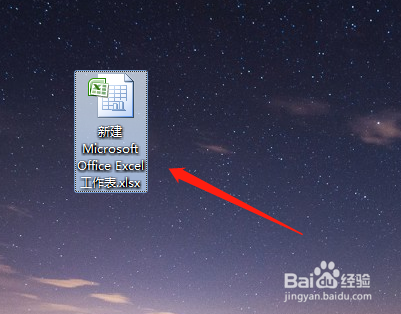
2、新建完成之后,选择新建的Excel文件,电脑左键双击打开文件
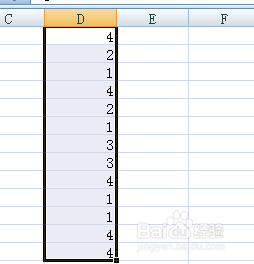
3、打开文件之后,在文件中输入需要的单元格对象,选择需要删除重复项的单元格
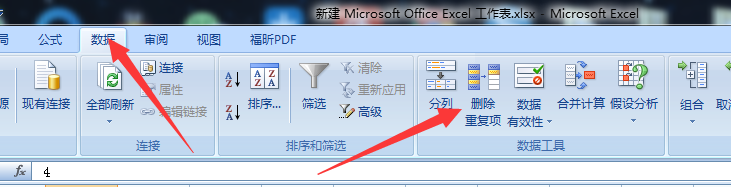
4、在菜单栏找到【数据】,点击进入后的界面,在界面中选择点击【删除重复项】
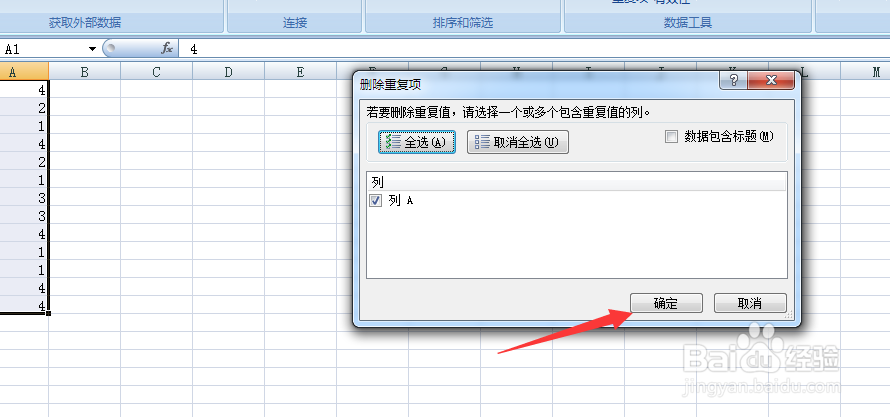
5、点击之后,选择确认需要删除重复项的目标单元格,确认之后,点击确定
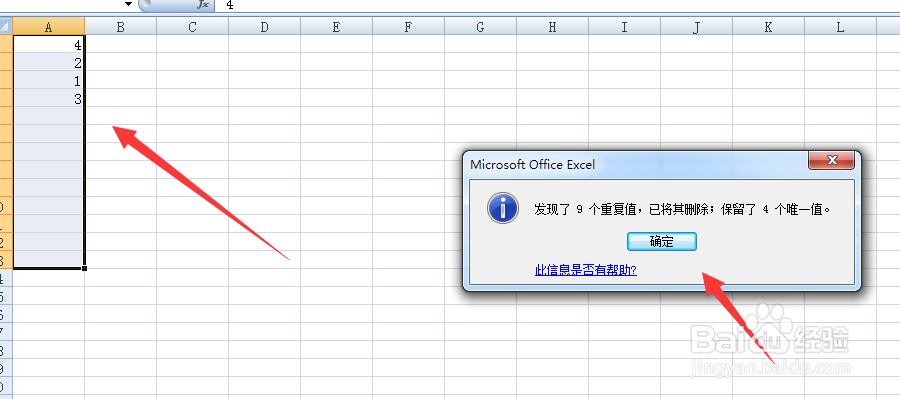
6、点击完确定之后,会提示删除重复项的具体数据,Excel文件中,目标单元格中重复的数据就被删除了
时间:2026-04-24 15:04:50
1、首先,在自己的电脑上新建一个Excel文件,点击电脑鼠标右键,选择新建Excel文件
2、新建完成之后,选择新建的Excel文件,电脑左键双击打开文件
3、打开文件之后,在文件中输入需要的单元格对象,选择需要删除重复项的单元格
4、在菜单栏找到【数据】,点击进入后的界面,在界面中选择点击【删除重复项】
5、点击之后,选择确认需要删除重复项的目标单元格,确认之后,点击确定
6、点击完确定之后,会提示删除重复项的具体数据,Excel文件中,目标单元格中重复的数据就被删除了
