PS怎么做逐帧动画

 时间:2026-04-27 00:15:56

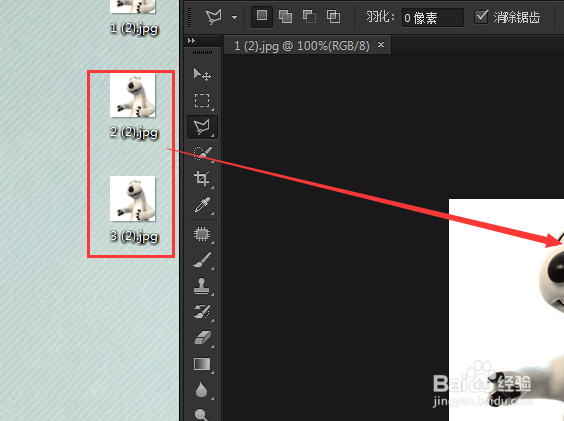
1、一、首先打开PS软件,把第一帧图片拖入PS内。

PS怎么做逐帧动画

2、二、接着再把剩下所有帧逐一拖入趣冷互PS内。

PS怎么做逐帧动画

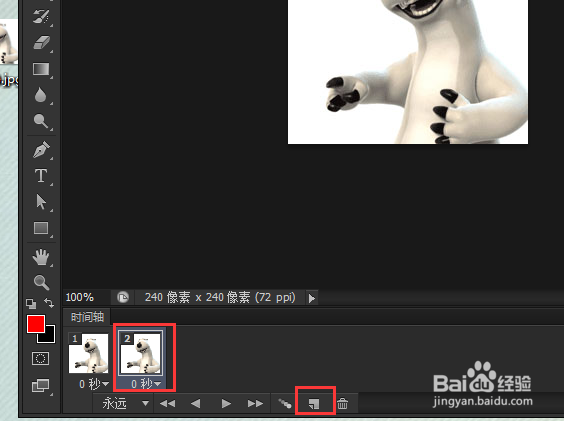
3、三、点击时间轴工具条上的新建帧按钮,点击选中第二帧。

PS怎么做逐帧动画

4、四、在图层窗口内隐藏其它帧,只显示第二帧的图片。

PS怎么做逐帧动画

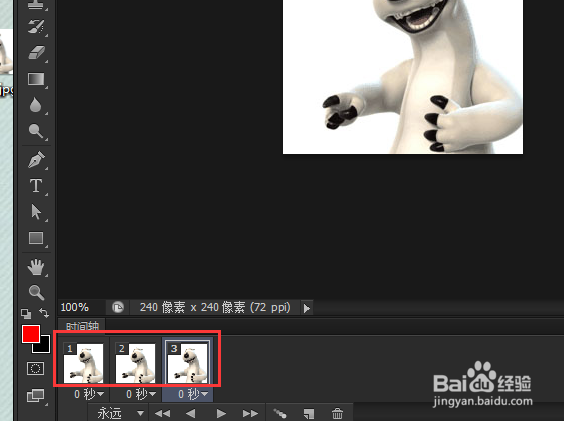
5、五、接着使用泰处相同步骤把所有帧全部添加进来。

PS怎么做逐帧动画

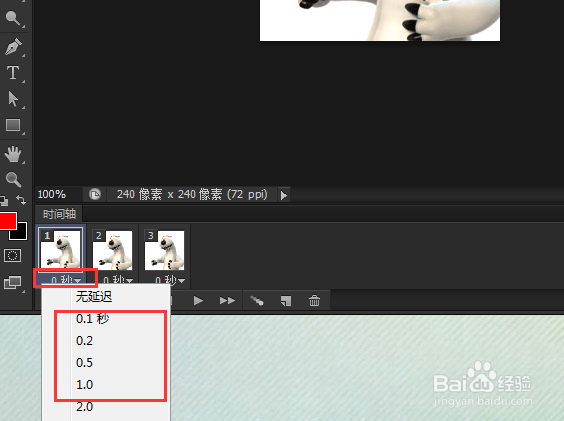
6、六、然后给每一帧设置播放时间。

PS怎么做逐帧动画

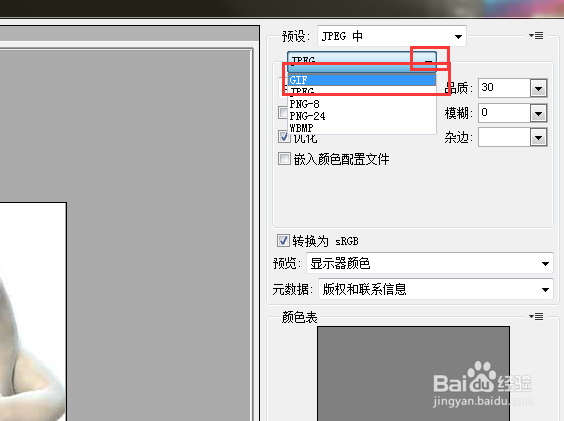
7、七、播放时间设置完毕后,按下Ctrl+Alt+Shift+S快捷键打开存储为Web格式窗口,设置保存格式为GIF。
PS怎么做逐帧动画

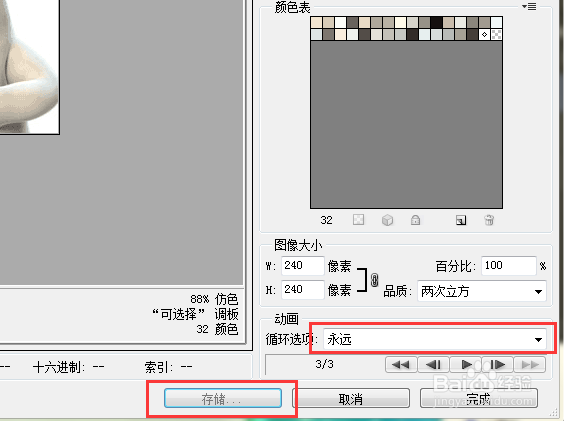
8、八、设置循环选项为吐戴“永远”,点击“存储”。

PS怎么做逐帧动画

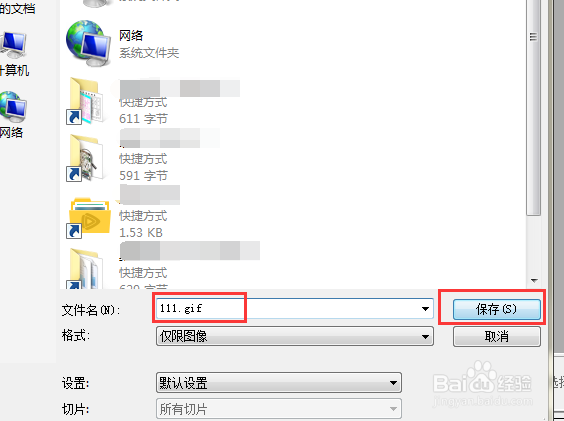
9、九、选择保存路径,编辑文件名,点击“保存”。

PS怎么做逐帧动画

10、十、这样就可以通过几张图片制作出一个逐帧动画了。

PS怎么做逐帧动画

  • Photoshop怎么制作动画?
  • PS中的帧动画怎么创建?
  • ps时间轴怎么做帧动画
  • 在PS中怎样将动画导出
  • PS怎样制作帧动画
  • 热门搜索
    nse是什么意思 手机话费能干什么 不解之谜的意思 以上是什么意思 扯蛋是什么意思 traffic是什么意思 隔断墙用什么材料 寅吃卯粮什么意思 脑残粉是什么意思 火眼金睛的意思