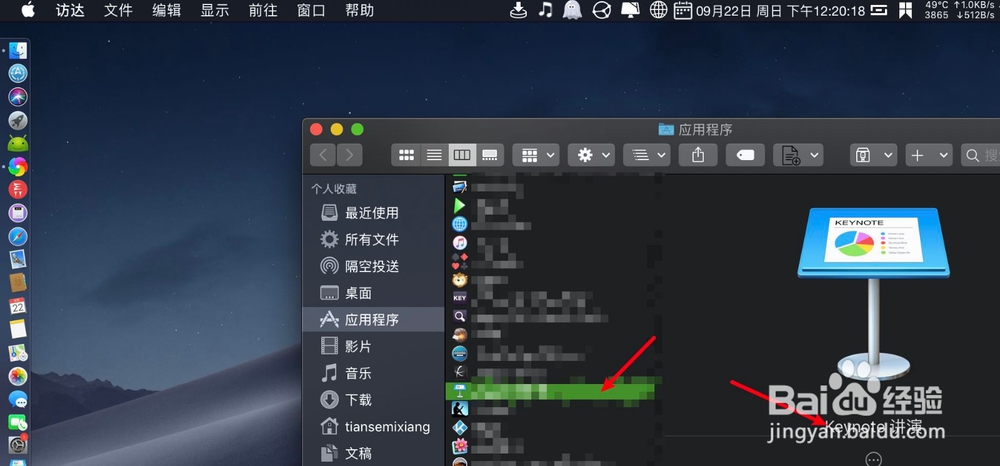
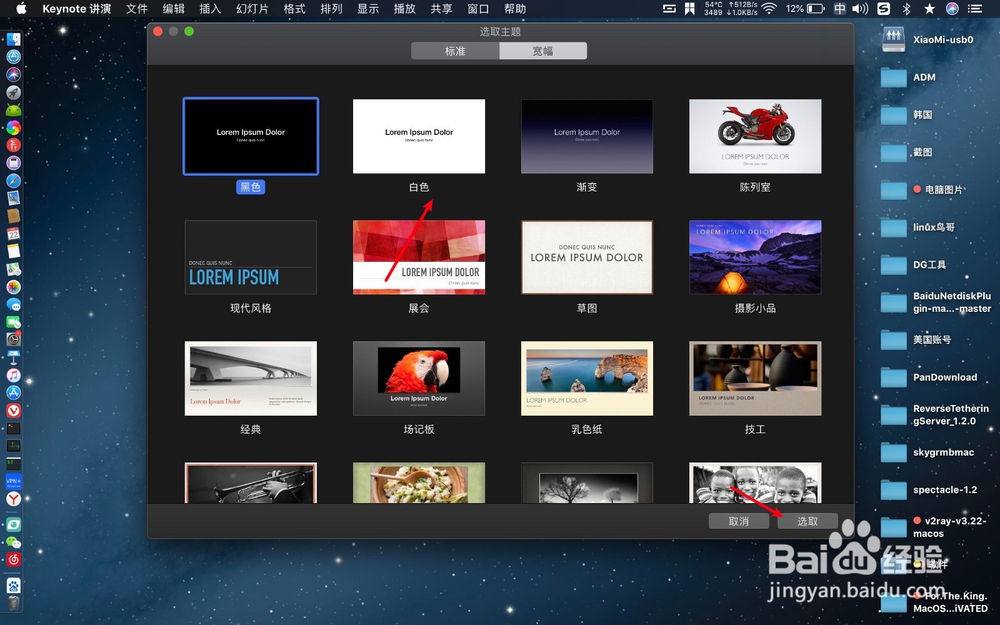
1、点击讲演,点击纯白色的模板创建。
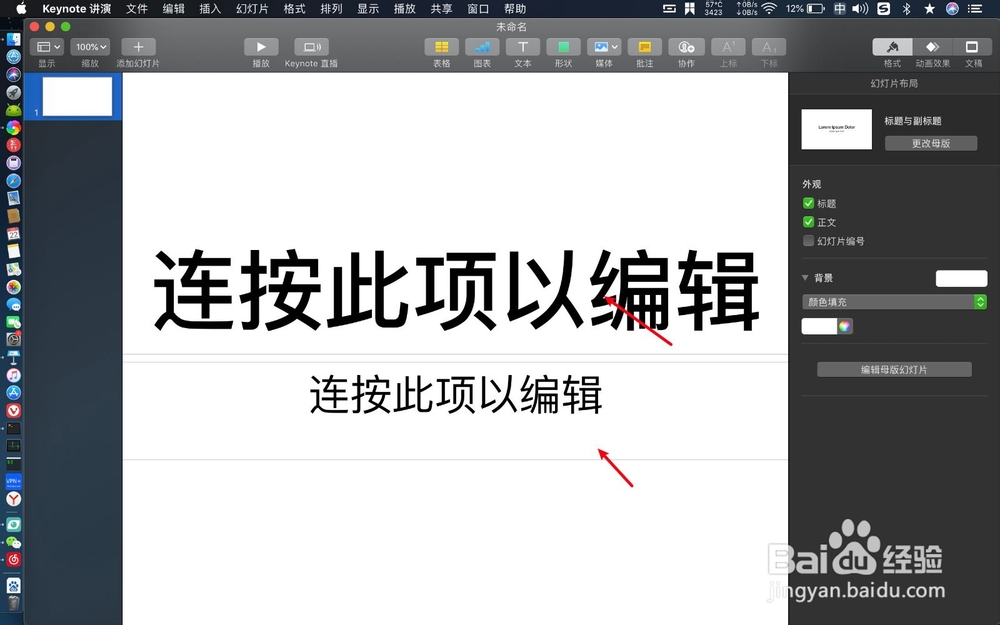
2、点击两个标题框按delete删除,点击文本。

3、在文本框输入文字,点击文本框。


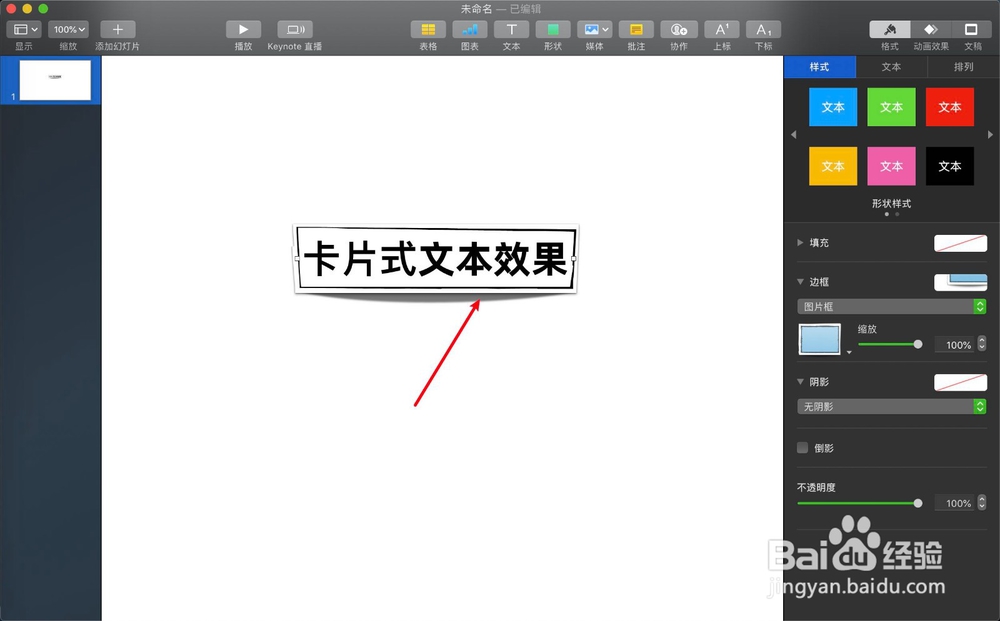
4、双击文字选择设置48点,点击右边边框,选图片框。

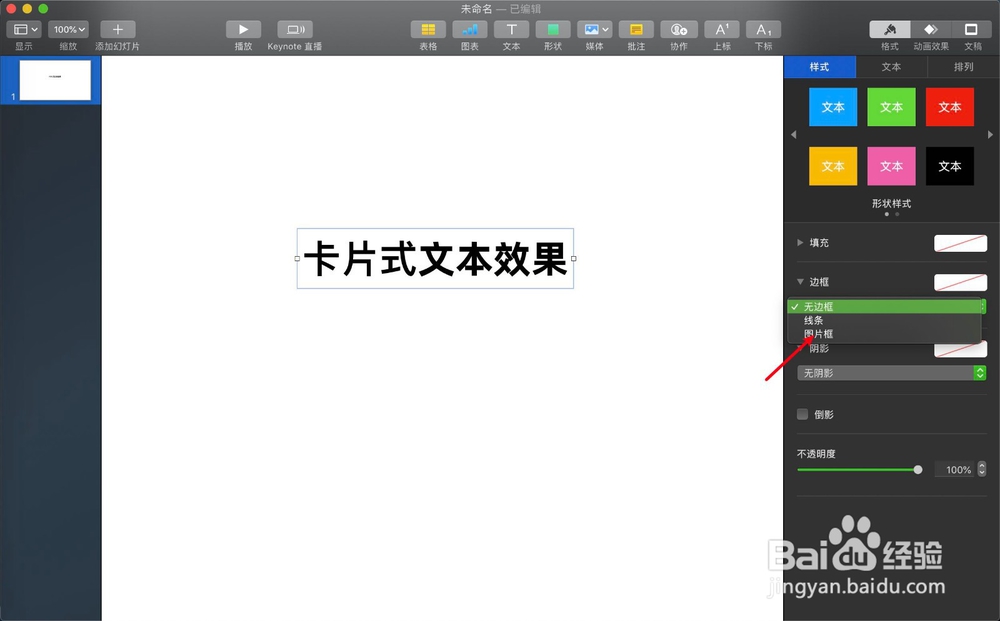
5、那么此时文字变为了卡片式,如图一,要更改其他的卡片文字,点击右侧箭头边框的色块。


6、单击不同的卡片边框,那么就会得到对应的卡片效果。

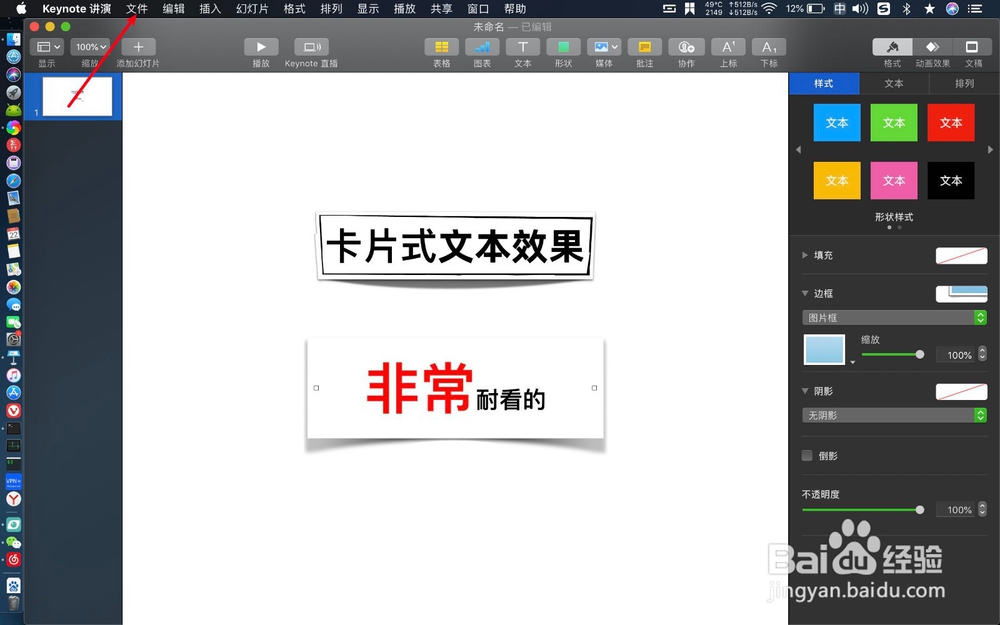
7、根据上面的设置方法,再添加文字设置。点击文件,点击存储,那么一张卡片式文字的PPT就做好了。

时间:2026-04-23 20:41:52
1、点击讲演,点击纯白色的模板创建。
2、点击两个标题框按delete删除,点击文本。
3、在文本框输入文字,点击文本框。
4、双击文字选择设置48点,点击右边边框,选图片框。
5、那么此时文字变为了卡片式,如图一,要更改其他的卡片文字,点击右侧箭头边框的色块。
6、单击不同的卡片边框,那么就会得到对应的卡片效果。
7、根据上面的设置方法,再添加文字设置。点击文件,点击存储,那么一张卡片式文字的PPT就做好了。
