win10进入系统后黑屏解决教程

 时间:2024-10-11 19:55:17

win10进入系统后黑屏如何解决?建议大家一起来看看这篇分享吧!一定会对你有所帮助的!

工具/原料

华为MateBook

Windows10

win10进入系统后黑屏解决教程

1、直接按F8重启,直至进入安全模式。

win10进入系统后黑屏解决教程

2、进入安全模式。

win10进入系统后黑屏解决教程

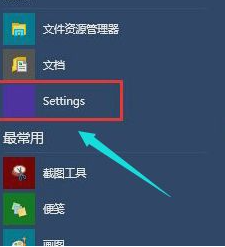
3、然后进入这个地方

win10进入系统后黑屏解决教程

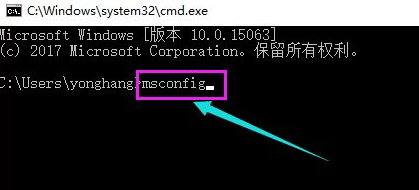
4、按快捷键win+R打开运行输入框,输入cmd。

win10进入系统后黑屏解决教程

5、输入msconfig。

win10进入系统后黑屏解决教程

6、找到这个常规,清除加载启动项。

win10进入系统后黑屏解决教程

7、点击启动界面。

win10进入系统后黑屏解决教程

8、检查禁止启动的任务管理器,按下返回键。重新启动系统。

win10进入系统后黑屏解决教程
  • Win10笔记本双显卡怎么切换 在哪里设置独立显卡
  • pe如何优化整理磁盘碎片
  • 如何用RAR分割打包压缩文件
  • 华硕X401A笔记本电脑重装系统步骤
  • Win10安装U盘怎么做,怎么把系统ISO写入到U盘
  • 热门搜索
    股骨头坏死治疗方法 欧利时手表怎么样 远的笔顺怎么写 什么蛋糕最好吃 山药怎么做好吃又简单 眼底出血是怎么治疗 干豆腐怎么做好吃 汽车品牌标志大全 excel函数公式大全 商品描述怎么写