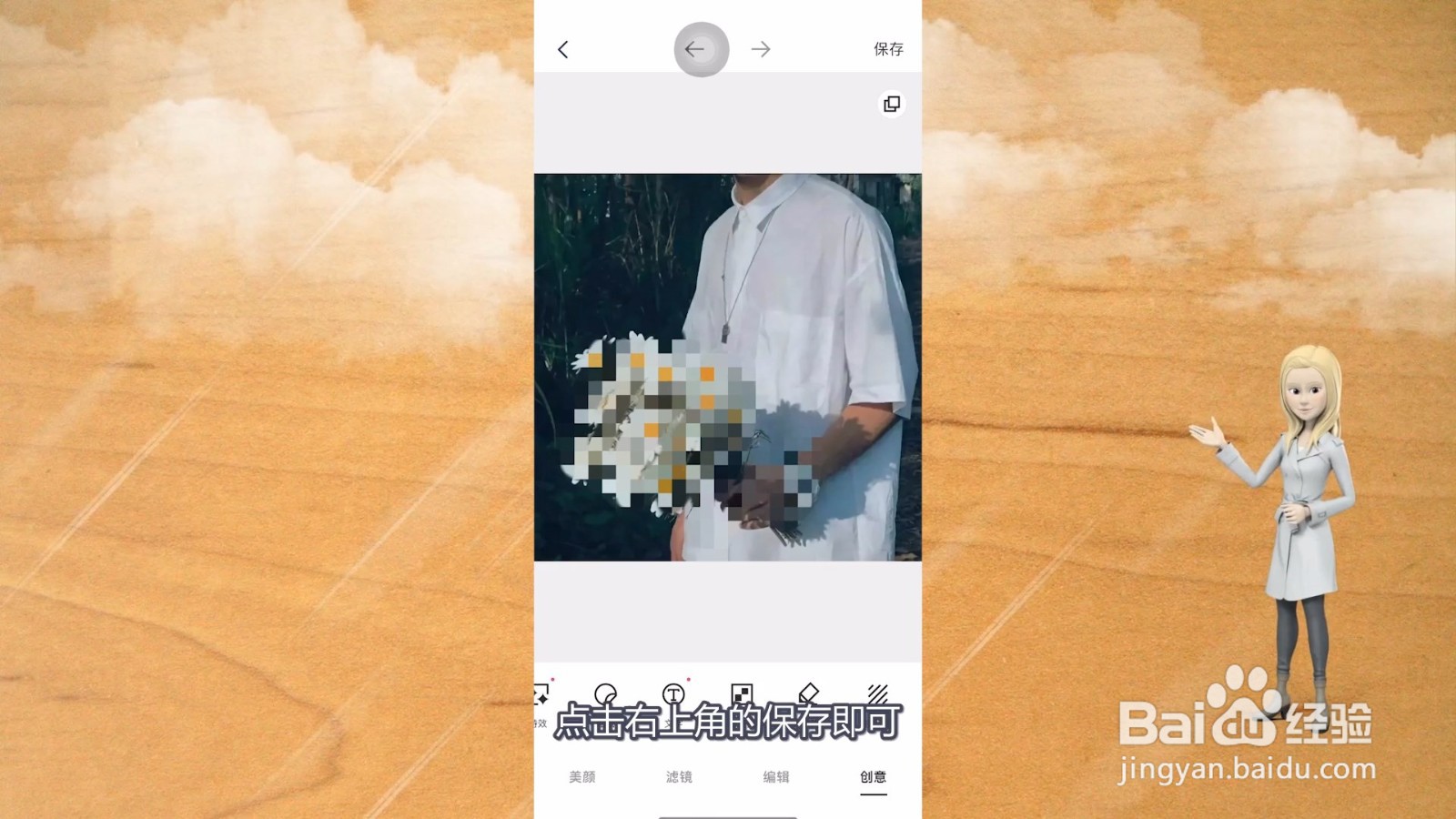
1、选择点击照片
进入美图秀秀界面中点击里面的图片美化,在弹出的界面中选择点击要打马赛克的照片。

2、点击马赛克
打开照片编辑界面后,在下面的选项中找到并点击马赛克。

3、点击保存即可
选择点击马赛克的图形,选择好以后在照片上打上马赛克。打好以后点击右上角的保存就可以了。
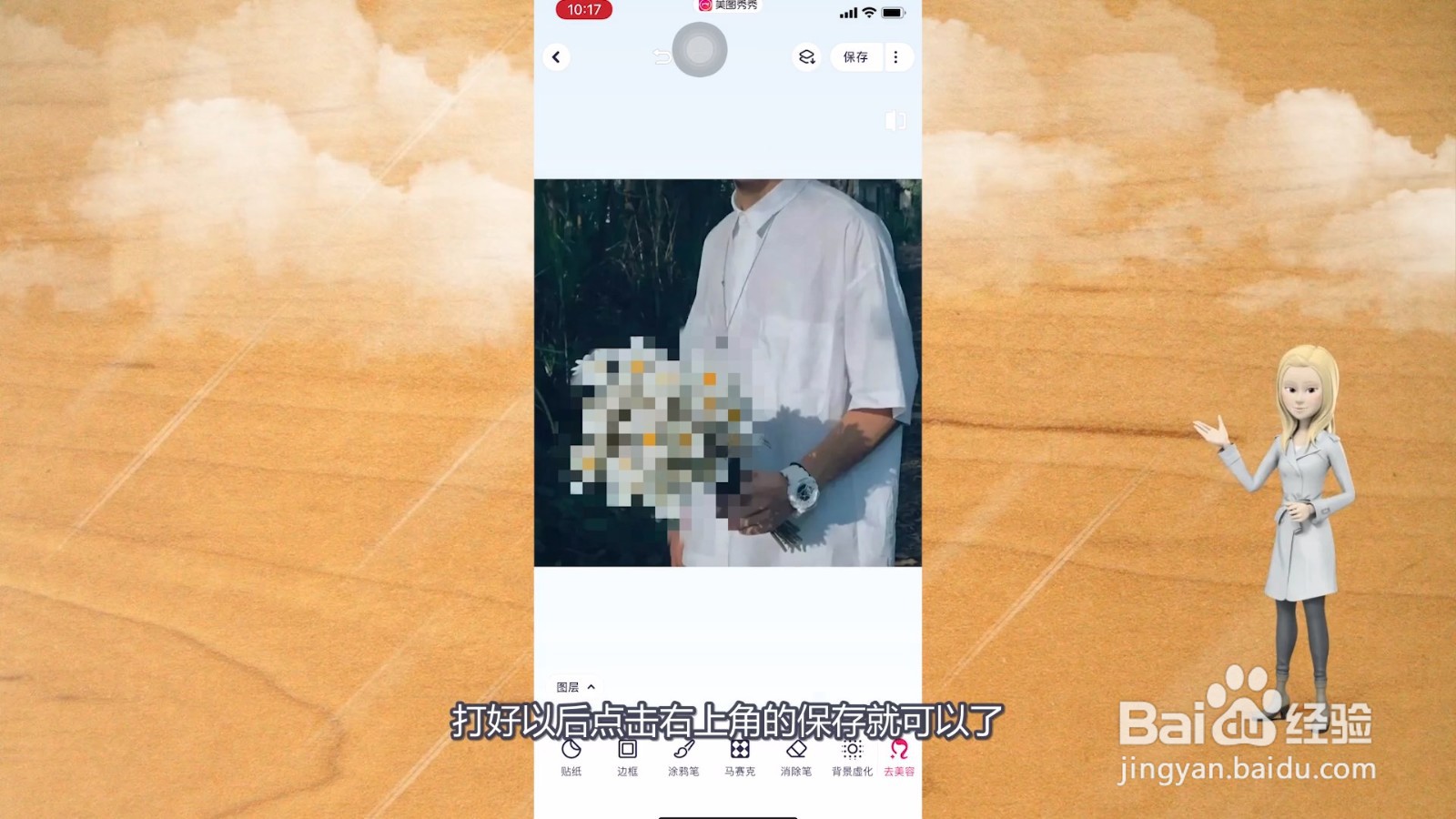
1、选择点击一张照片
进入醒图界面中点击“导入”,在相册界面中选择点击一张照片。

2、打开马赛克
打开照片编辑界面后滑动下面的选项,找到并点击进入马赛克中。

3、打码并保存
选择好以后用手指在照片上滑动打码,打好以后点击右下角的对勾,点击“存为模板”就可以了。
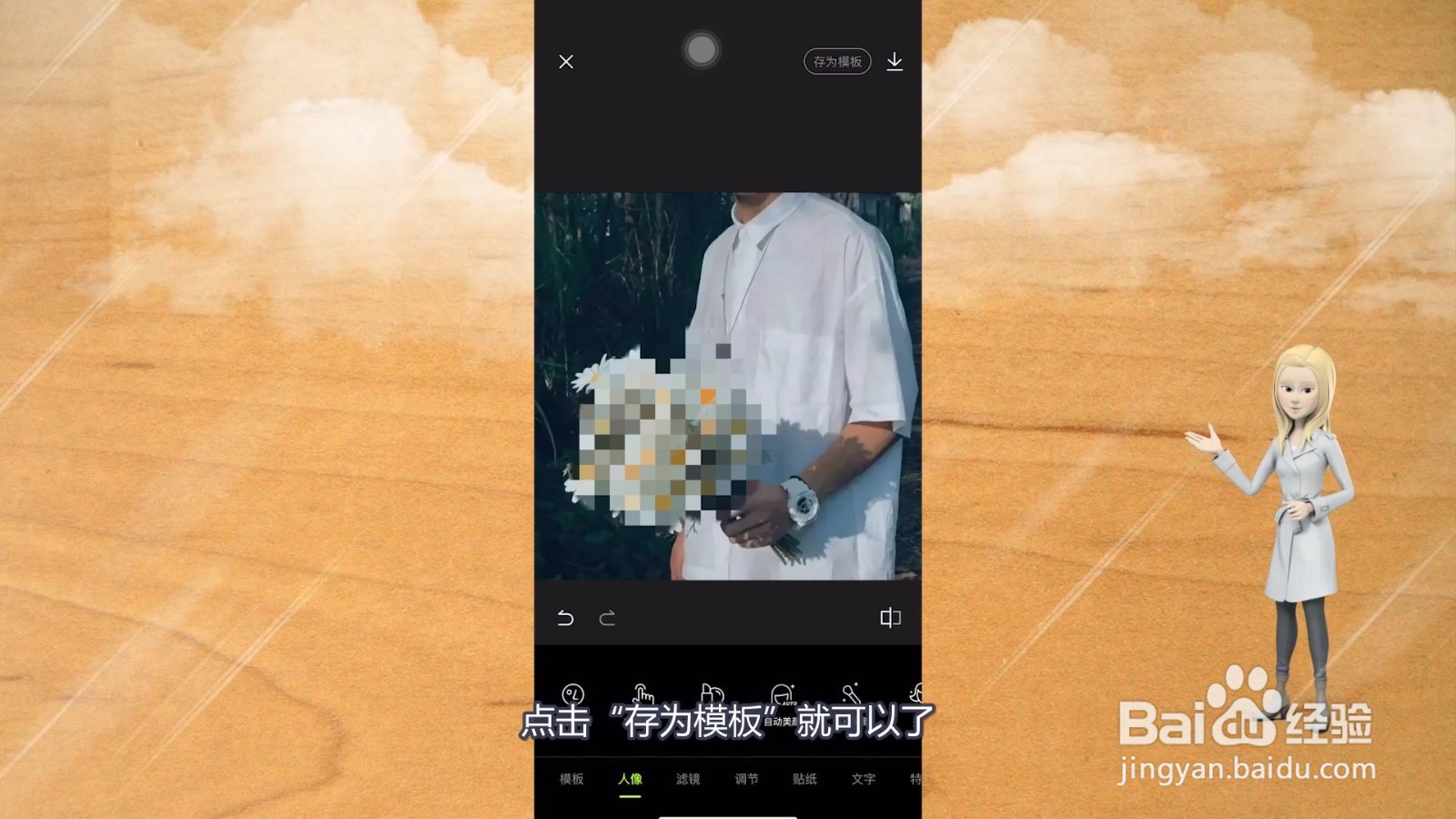
1、点击编辑,选择照片
进入相机360中点击右下角的编辑,在图片选择界面点击一张照片。

2、在创意中点击马赛克
打开编辑界面后点击右侧的创意,在创意选项中点击马赛克。

3、打码并点击保存
在照片上使用手指滑动进行打码,打好以后点击“对钩”图标,点击右上角的保存即可。