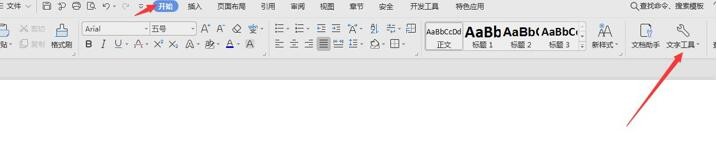
1、步骤一:首先在找到【开始】,然后再找到【文字工具】:
2、步骤二:点击【文字工具】:

3、步骤三:在【文字工具】里找到【删除空格(W)】:

4、步骤五:点击【删除空格】,就可以看到所有空格没有了:

5、那么在Word技巧中如何批量删除文档中的空白格的方法是不是很简单呢,你学会了吗?
时间:2026-04-23 02:53:18
1、步骤一:首先在找到【开始】,然后再找到【文字工具】:
2、步骤二:点击【文字工具】:
3、步骤三:在【文字工具】里找到【删除空格(W)】:
4、步骤五:点击【删除空格】,就可以看到所有空格没有了:
5、那么在Word技巧中如何批量删除文档中的空白格的方法是不是很简单呢,你学会了吗?
