1、打开编辑好的word文档,光标移动到页脚位置,双击打开页眉和页脚工具;

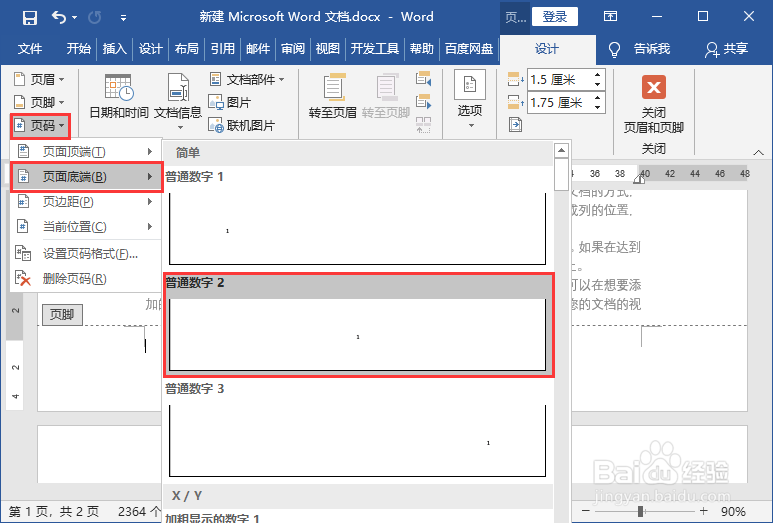
2、在"页眉和页脚工具—设计"中点击“页码”—“页面底端”—“选择第二个样式”;
3、这样就设置好页码了,样式只有一个数字;

4、保留页码数字,输入文字“第+页码数字+页 共页”;

5、把光标放到输入的文字“共+光标+页”中间,点击“文档部件”-“域”;

6、类别选择:NumPages,格式选择阿拉伯数字1,2,3……;

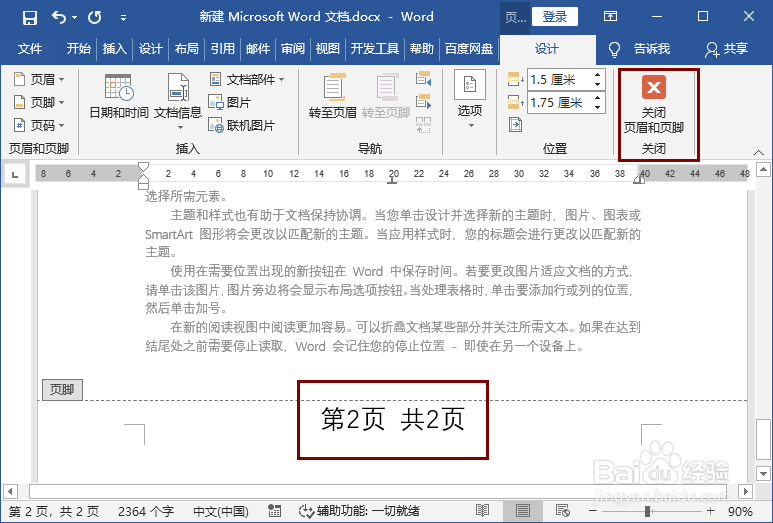
7、这样页码第几页共几页就设置好了,点击“关闭页眉和页脚”退出开页眉和页脚工具。
时间:2026-05-02 13:04:56
1、打开编辑好的word文档,光标移动到页脚位置,双击打开页眉和页脚工具;
2、在"页眉和页脚工具—设计"中点击“页码”—“页面底端”—“选择第二个样式”;
3、这样就设置好页码了,样式只有一个数字;
4、保留页码数字,输入文字“第+页码数字+页 共页”;
5、把光标放到输入的文字“共+光标+页”中间,点击“文档部件”-“域”;
6、类别选择:NumPages,格式选择阿拉伯数字1,2,3……;
7、这样页码第几页共几页就设置好了,点击“关闭页眉和页脚”退出开页眉和页脚工具。
