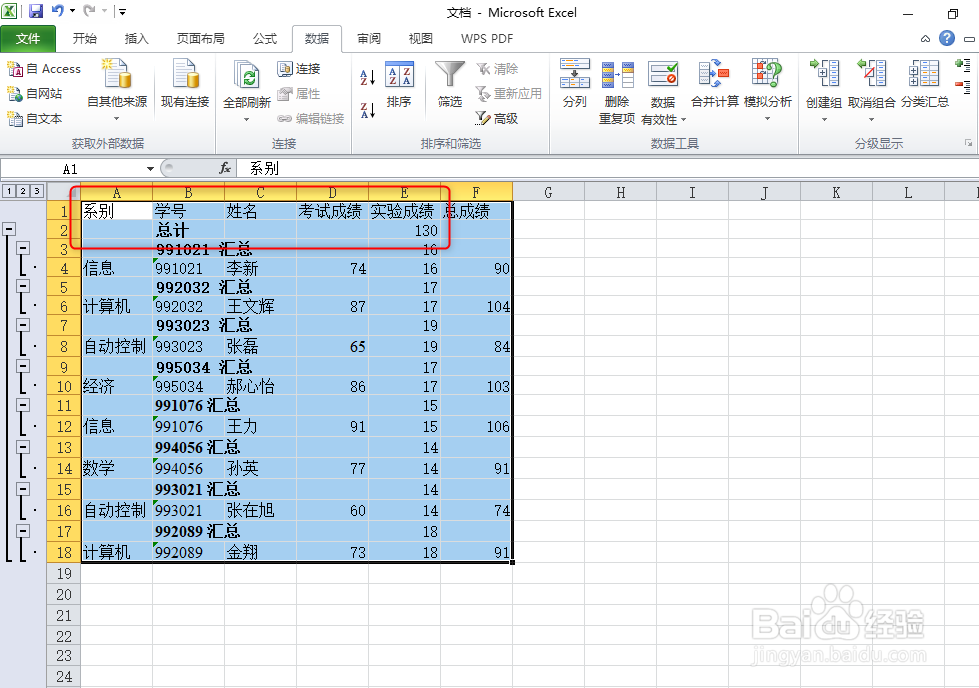
Excel分类汇总,汇总结果显示在数据上方

 时间:2025-01-04 19:16:03

1、1开启Excel,选择数据区

Excel分类汇总,汇总结果显示在数据上方

2、2选择数据菜单,如图所示

Excel分类汇总,汇总结果显示在数据上方

3、3选择分类汇总,如图所示

Excel分类汇总,汇总结果显示在数据上方

4、4选择分类字段和汇总方式,如图所示

Excel分类汇总,汇总结果显示在数据上方

5、5选定汇总项,如图所示

Excel分类汇总,汇总结果显示在数据上方

6、6不要勾选,汇总结果显示在数据下方

Excel分类汇总,汇总结果显示在数据上方

7、分类汇总,结果如图所示

Excel分类汇总,汇总结果显示在数据上方
  • 在Excel中怎样进行分类汇总
  • 如何使用Excel表格创建数据透视表
  • 如何设置条件格式
  • Excel如何分类汇总?
  • excel条件格式怎么设置
  • 热门搜索
    离婚后户口怎么办 家常炖鸡 红烧鸡块怎么烧好吃又嫩 油焖大虾的做法家常 唐诗300首大全 大米饭怎么做好吃 电脑加速方法 海鱼怎么做好吃 附件炎是怎么引起的 炖鲅鱼的家常做法