pr怎么做字幕淡入淡出的效果

 时间:2024-10-25 23:34:30

1、电脑的pr点击,之后打开→文件→新建旧版标题。

pr怎么做字幕淡入淡出的效果pr怎么做字幕淡入淡出的效果

2、选择确定,在黑框内输入字幕,点击x。

pr怎么做字幕淡入淡出的效果pr怎么做字幕淡入淡出的效果

3、把字幕拉入时间轴,点击拉到时间轴的字幕,打开效果→效果控件。

pr怎么做字幕淡入淡出的效果pr怎么做字幕淡入淡出的效果

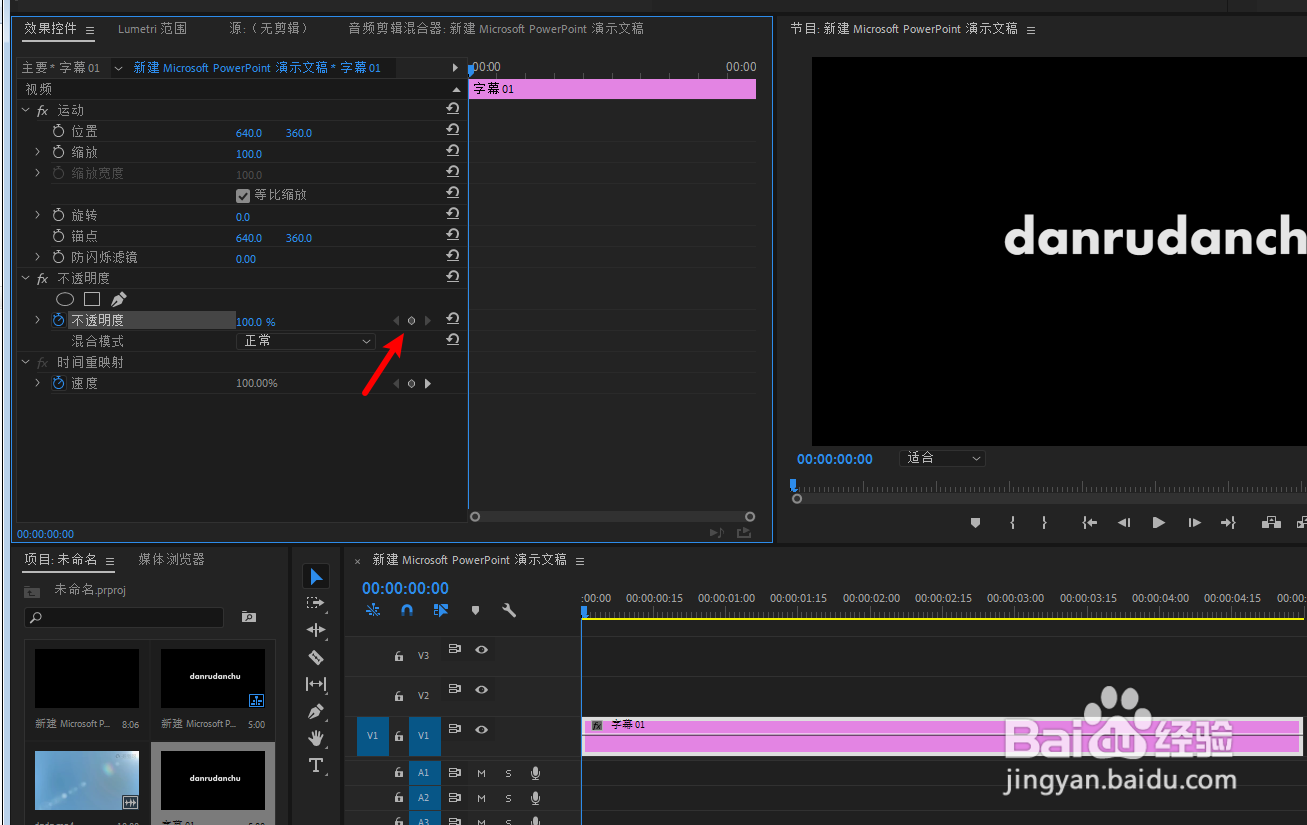
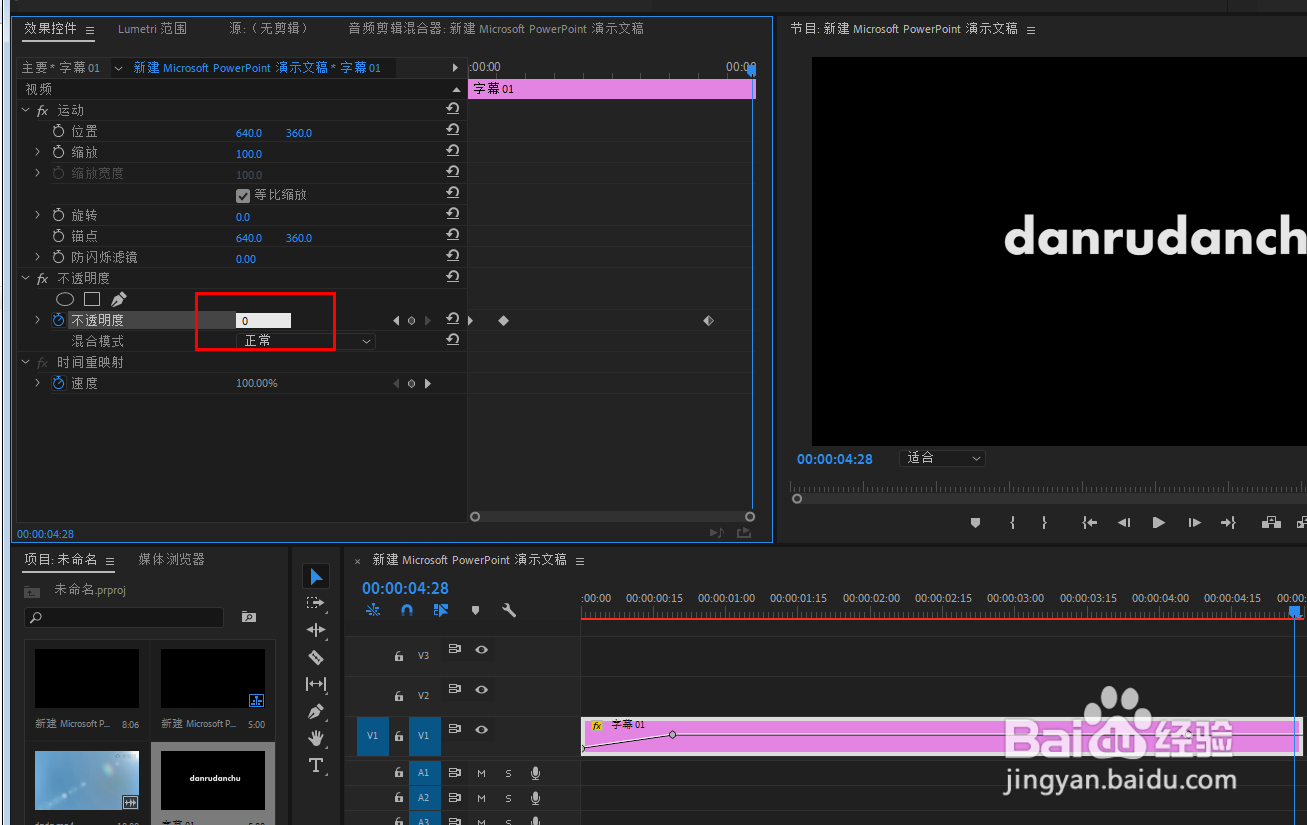
4、在不透明度前有个圆圈点击一下,变为蓝色,如果是蓝色的,则不用点击,然后点击0.

pr怎么做字幕淡入淡出的效果pr怎么做字幕淡入淡出的效果

5、点击不透明度100%,输入为:0.

pr怎么做字幕淡入淡出的效果pr怎么做字幕淡入淡出的效果

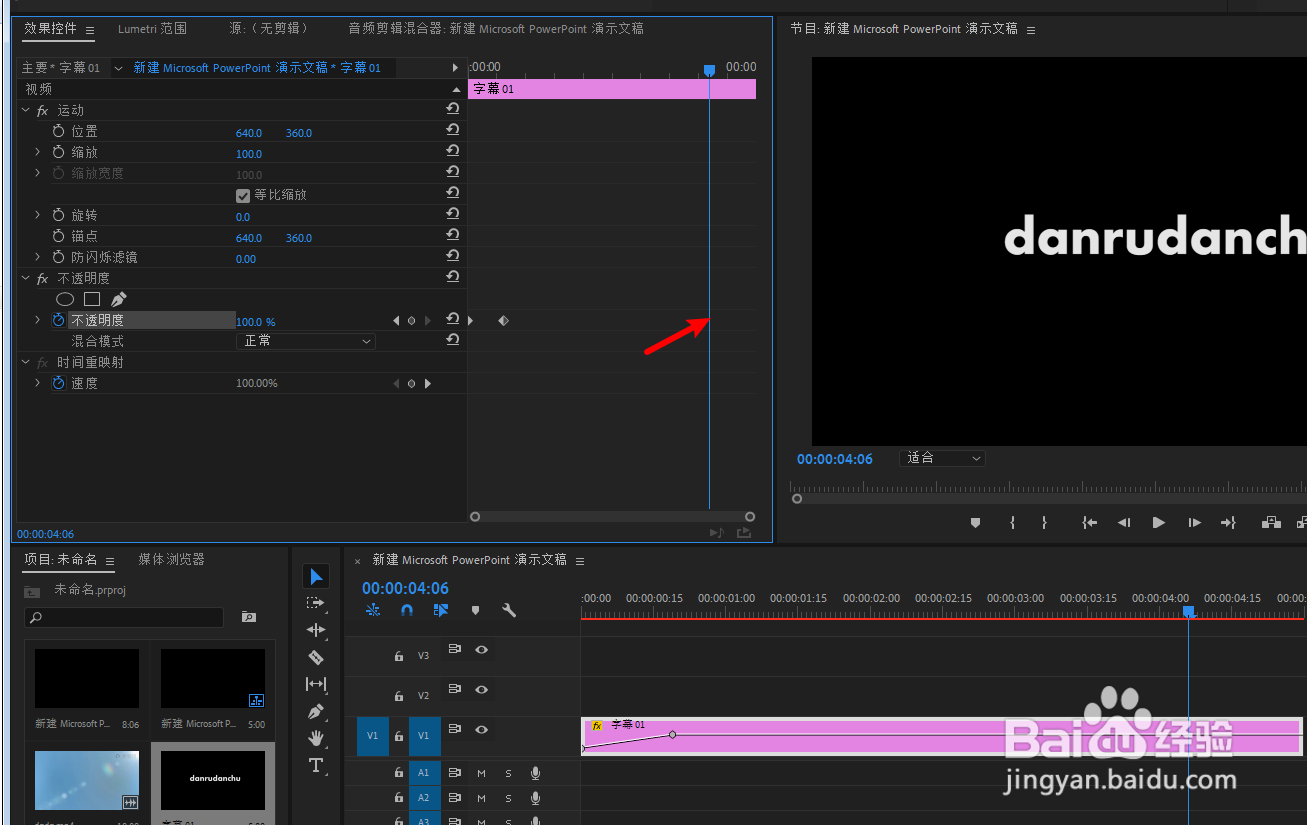
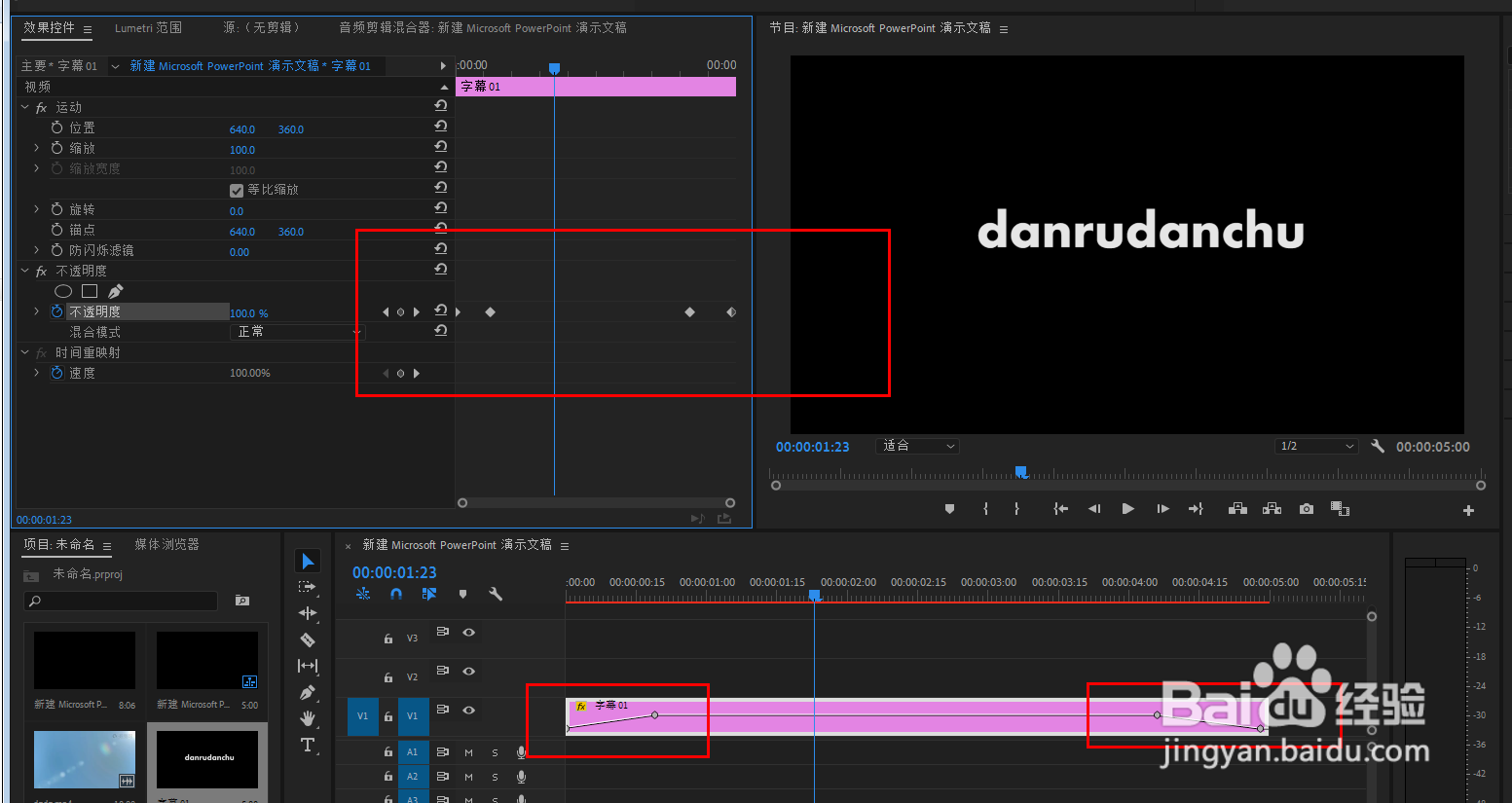
6、蓝色线移到字幕淡入结束位置,然后不不透明度设置为100.

pr怎么做字幕淡入淡出的效果pr怎么做字幕淡入淡出的效果

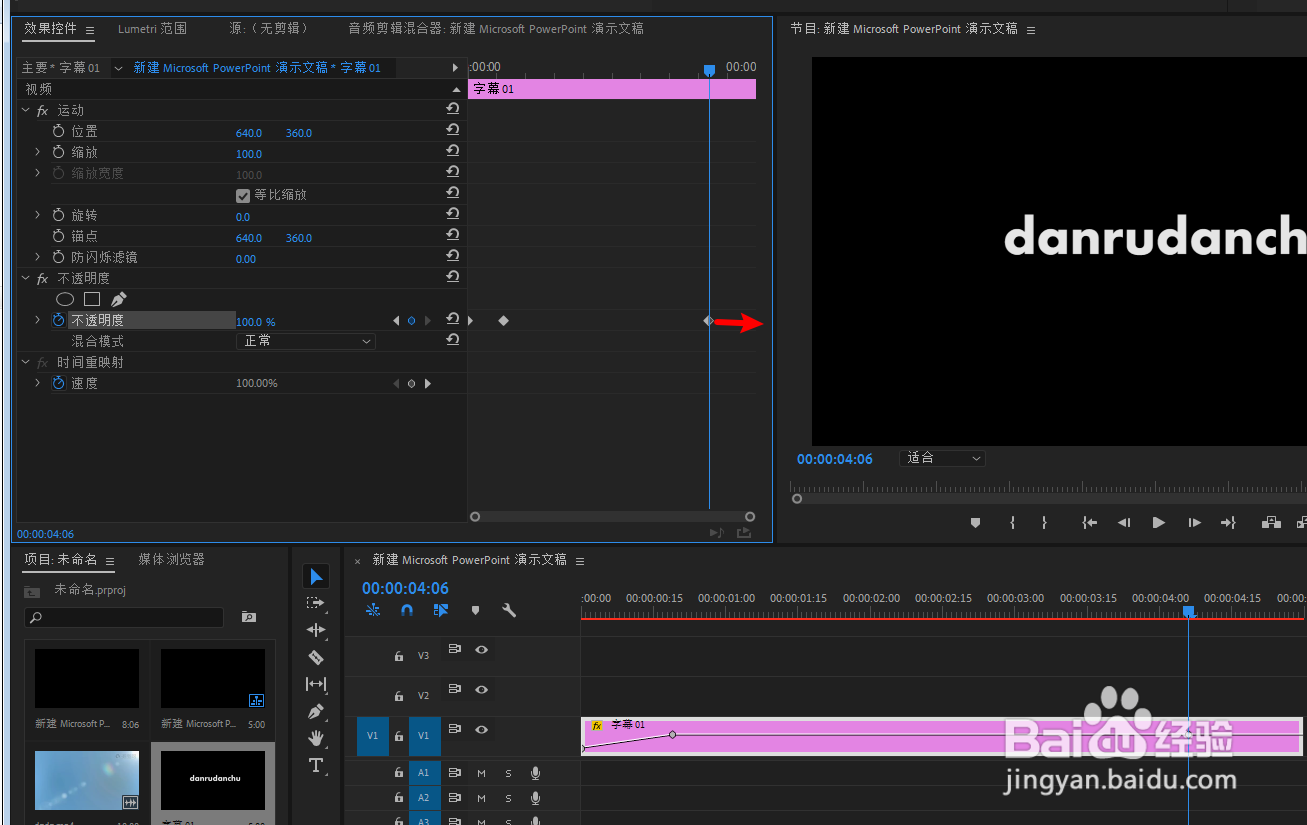
7、一样,把蓝色线移到字幕淡出开始处,点击0.

pr怎么做字幕淡入淡出的效果pr怎么做字幕淡入淡出的效果

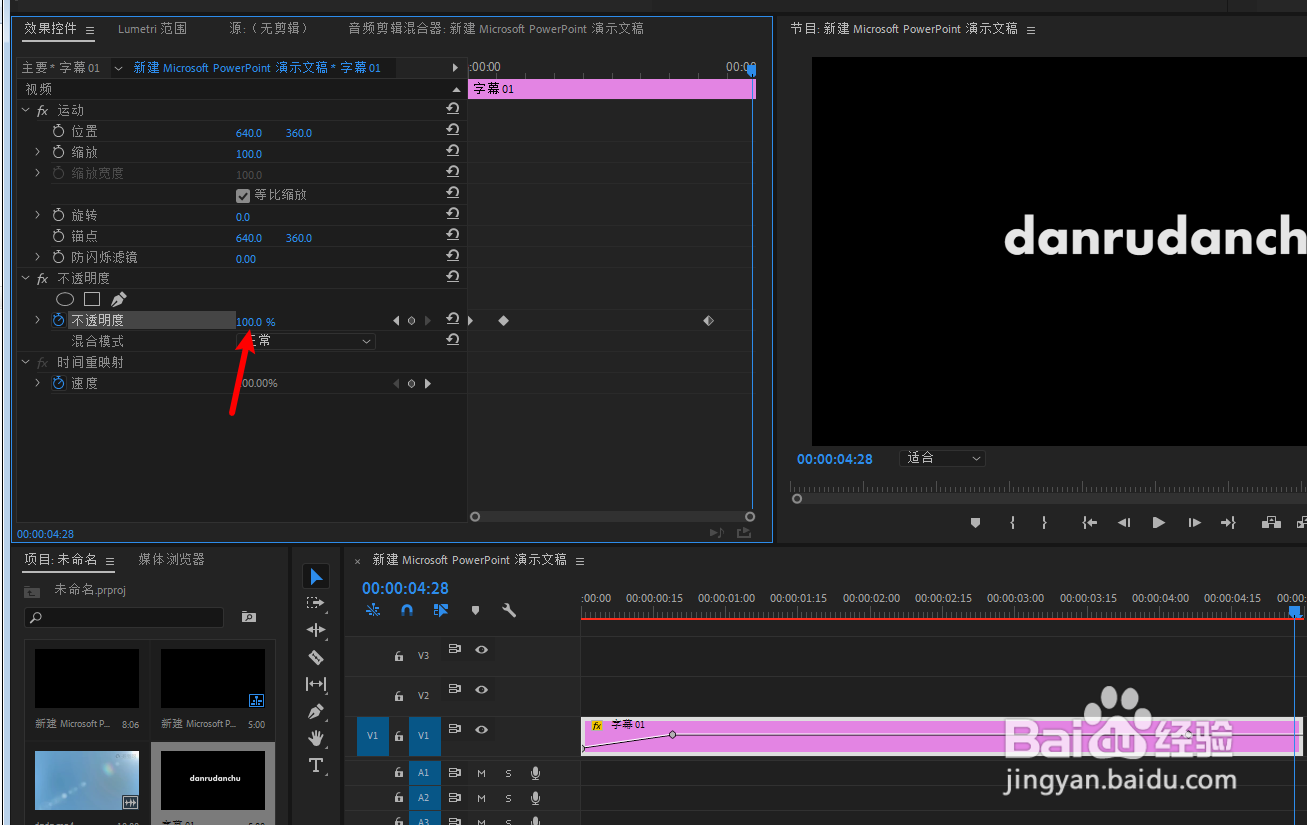
8、蓝色线拉到字幕最后部分,点击100%。

pr怎么做字幕淡入淡出的效果pr怎么做字幕淡入淡出的效果

9、那么这样做,字幕的淡入淡出效果就做成了,那么蓝色线下,应该有四个关键帧,时间轴字幕标签上,那么淡入淡出阶段的速度线应该如图二。
pr怎么做字幕淡入淡出的效果pr怎么做字幕淡入淡出的效果
  • pr如何设置音频淡入淡出
  • Pr怎样正确完整地保存工程文件
  • pr教学-如何使用轨道遮罩键
  • pr中如何设置淡入淡出效果
  • pr关键帧怎么打
  • 热门搜索
    薏米粉怎么吃 oppor7怎么样 如何选购手机 三联生活周刊 如何还原电脑系统 消费券怎么领 铁达时手表怎么样 微信拍一拍怎么改字 btv生活 低碳生活英语作文