1、打开:“MPALL_F1_0702_v363_00”进入量产界面:

2、2.点击“setting”进入设定画面:
选择”NEW SEting/advance setting”点OK,进入设定画面:

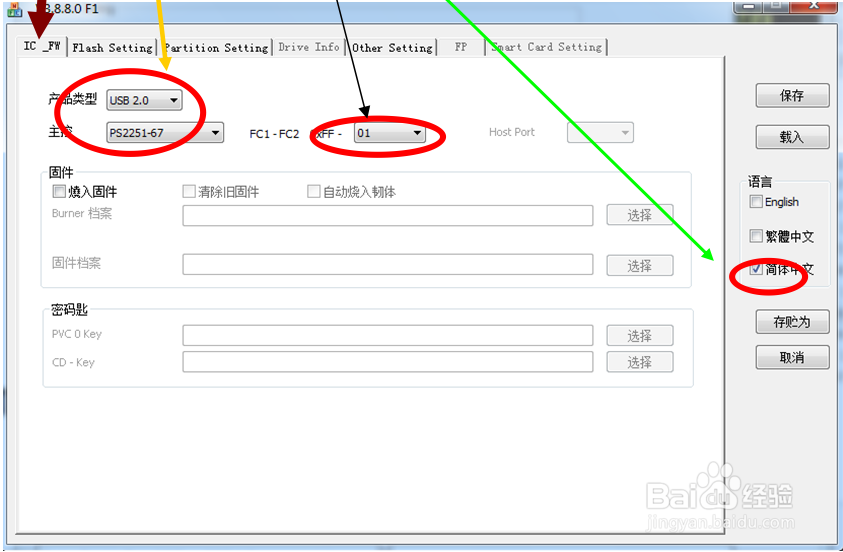
3、IC_FW设定:
语言勾选“简体中文”
主控选择:PS2251-67
FC1-FC2 OXFF-选择:01
4、点FLASH SEETING:
FLASH选择:自动侦测
Timing选择:Default
不要勾选低级格式化。其它选项默认

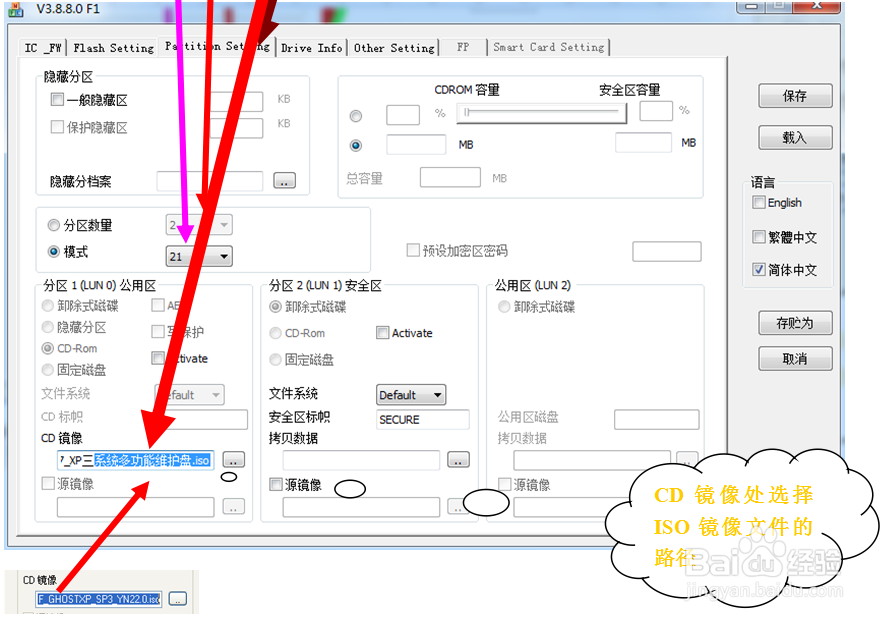
5、点partition setting(分区设置)
分区数量:选择2
模式选择为:21(一个USB-CDROM+一个可移动存储分区)
在CD镜像处选择ISO镜像文件的路径:需要手动选择,文件必须为ISO格式的..
找到你想要的ISO镜像文件后,打开即可选择你想要的ISO镜像.
其它地方默认,不可任意更改.
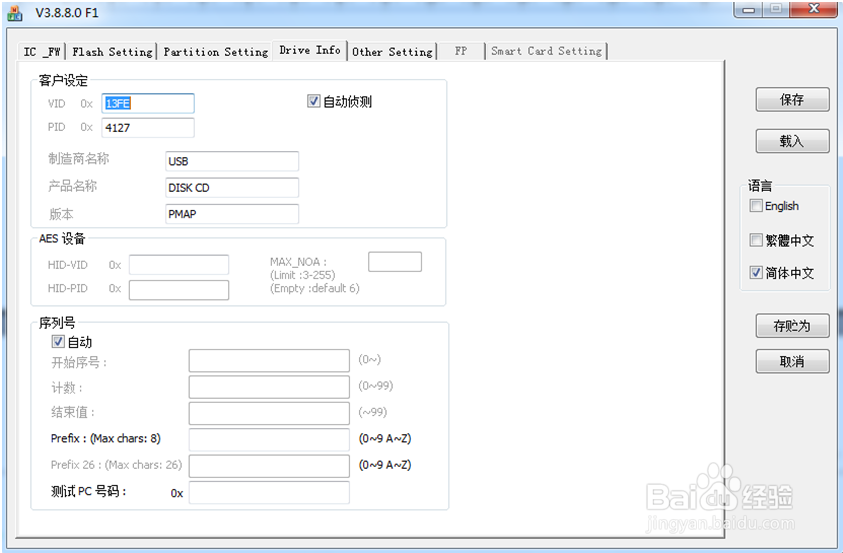
6、Drive info设定:
勾选自动侦测即可。
7、other setting(其它设定):
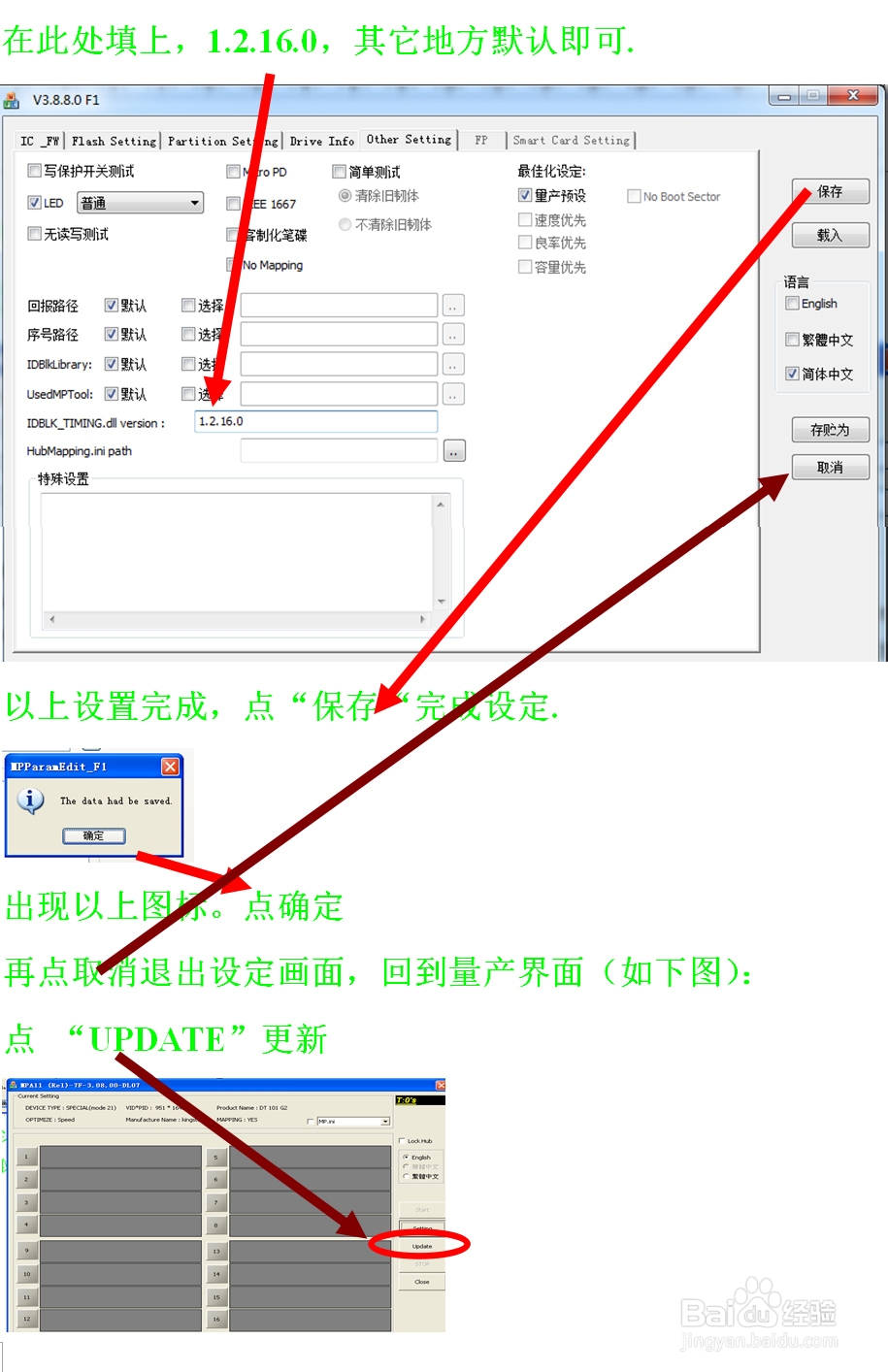

8、量产完毕
