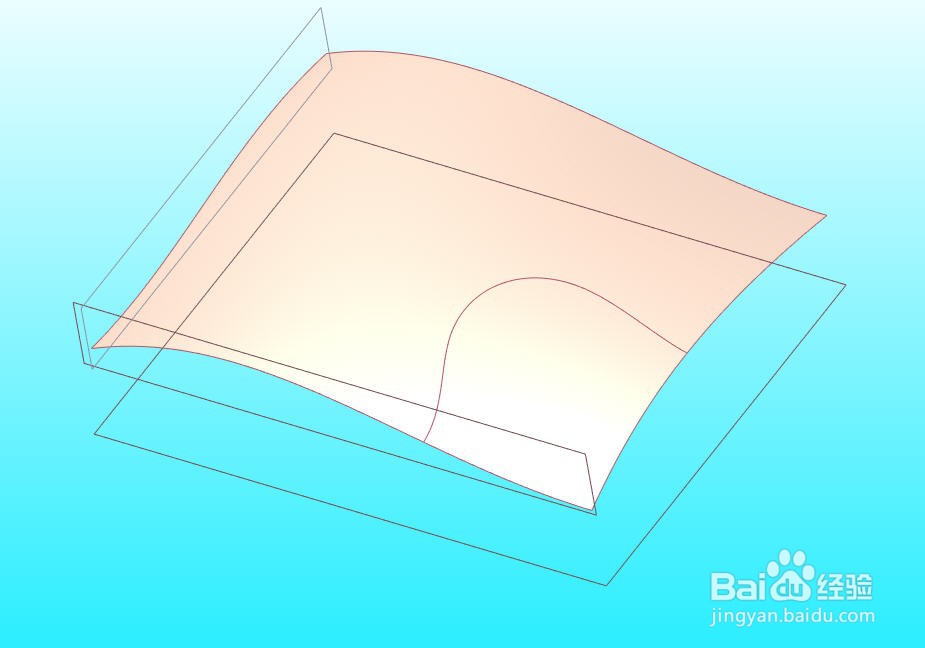
1、打开待进行样式曲面修剪的零件模型,我们将使用曲线修剪图中曲面。
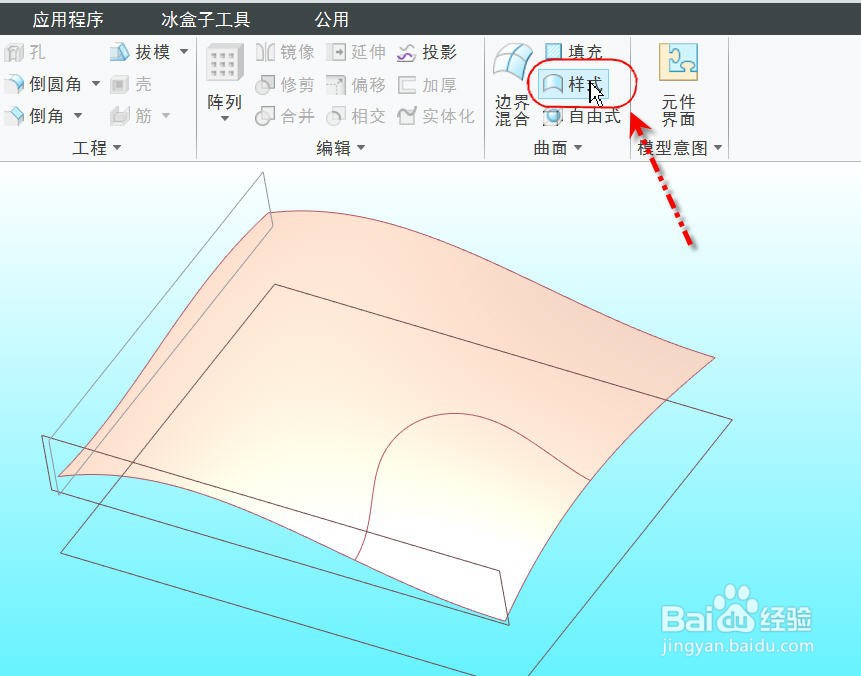
2、点击【模型】选项页下的【样式】按钮,进入样式曲面模式。
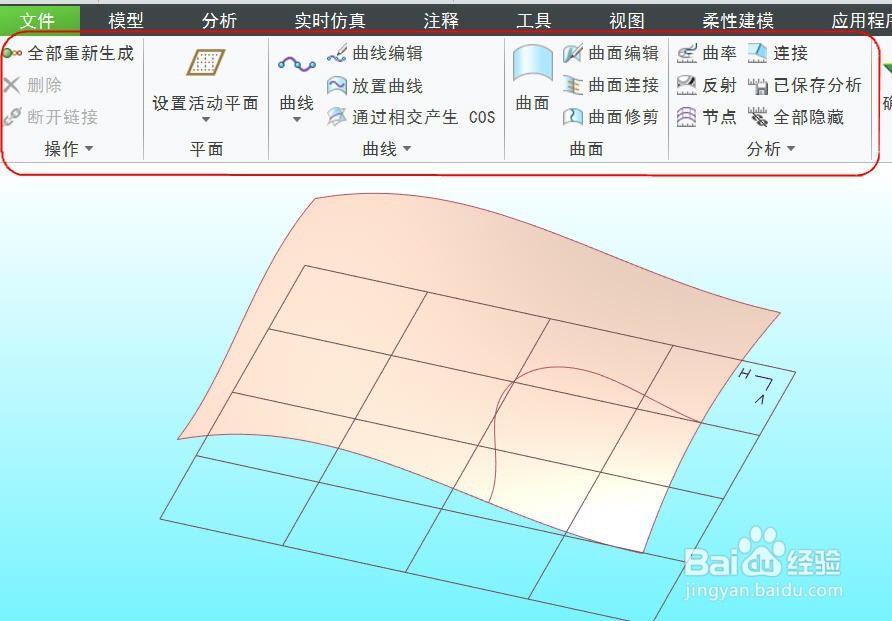
3、点击【曲面修剪】打开曲面修剪的操控面板。
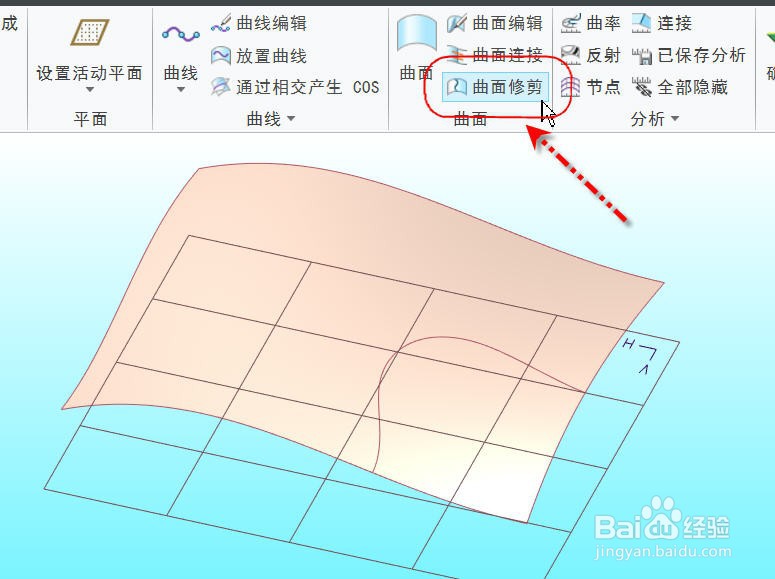
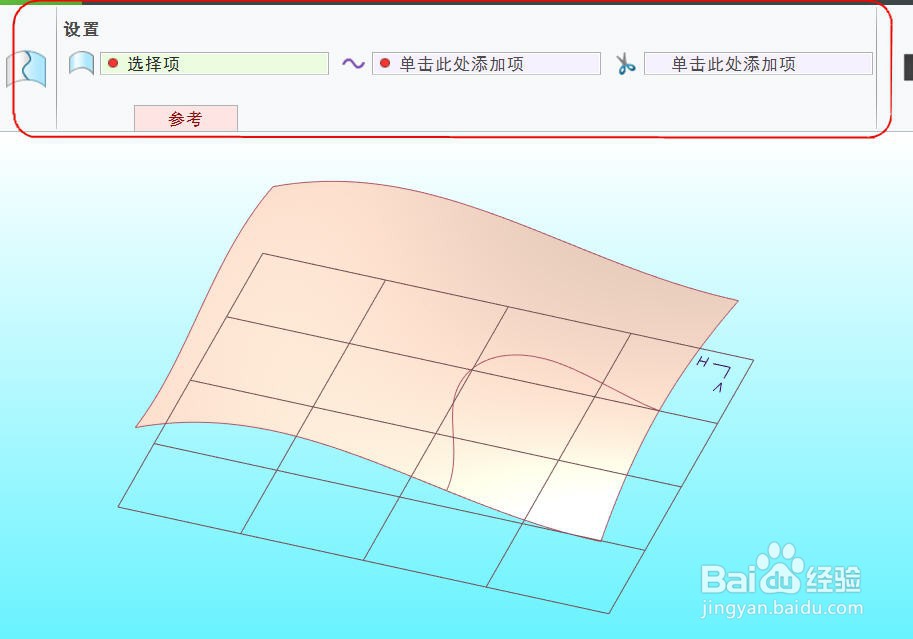
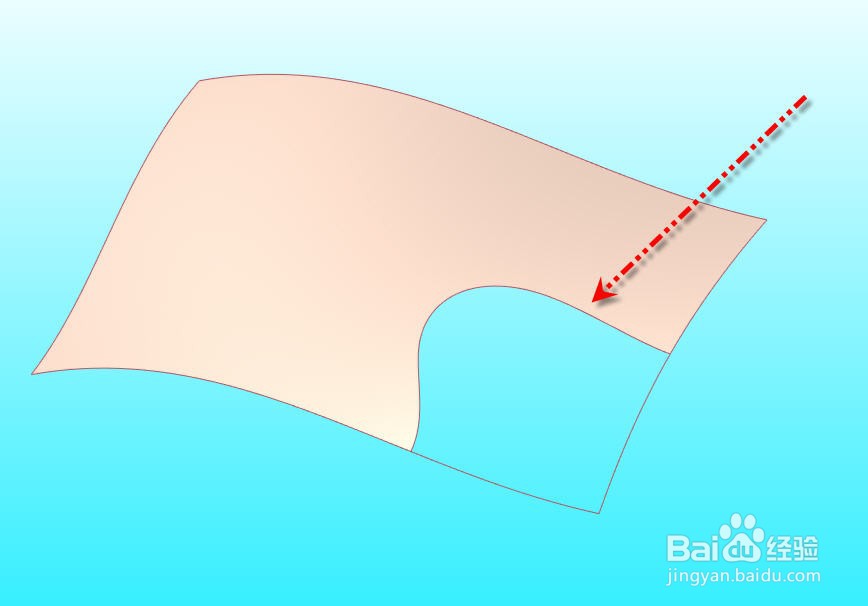
4、点击并激活【曲面】输入框,然后寻找图示的曲面。
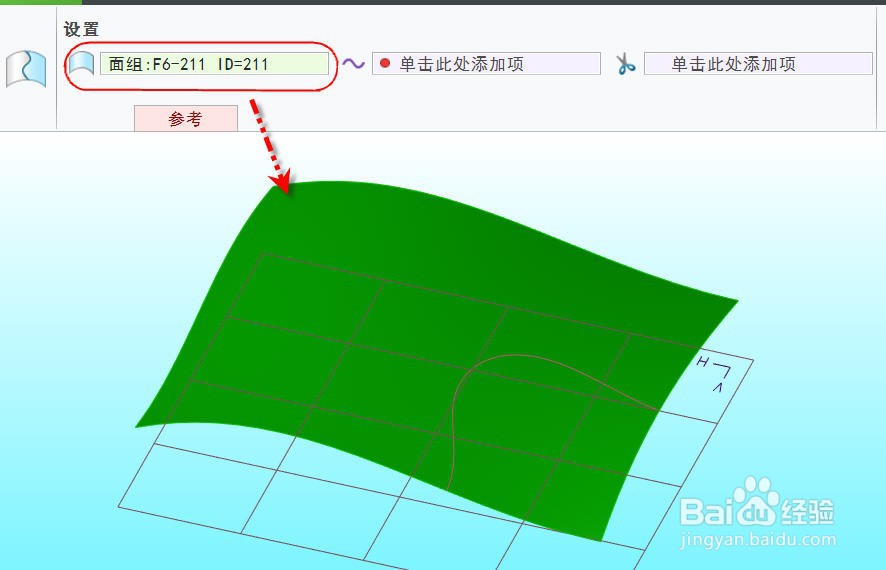
5、点击并激活【修剪曲线】输入框,然后选择曲面角落部分的曲线。确定选择后,软件自动使用曲线对曲面进行修剪分割成两部分
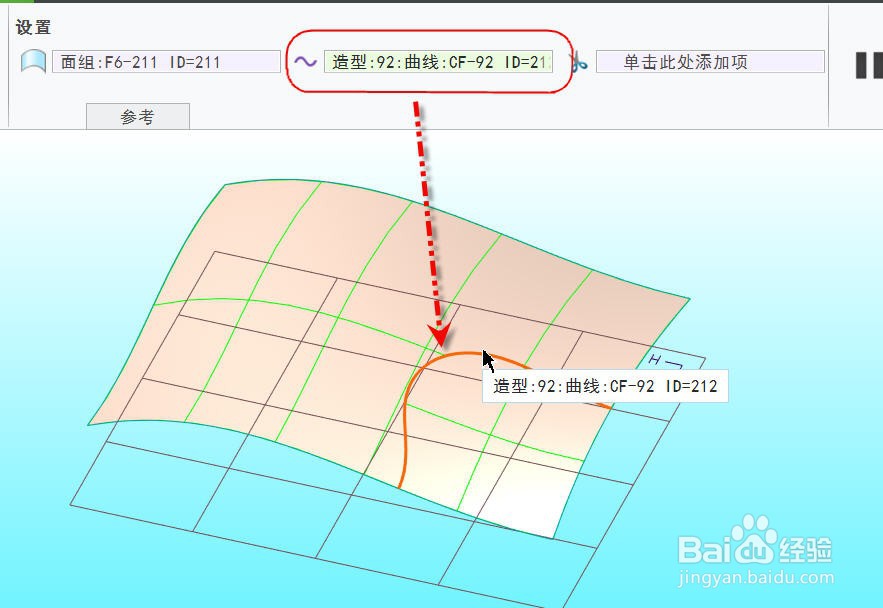
6、点击并激活【修剪部分】输入框,然后选择角落部分的曲面。
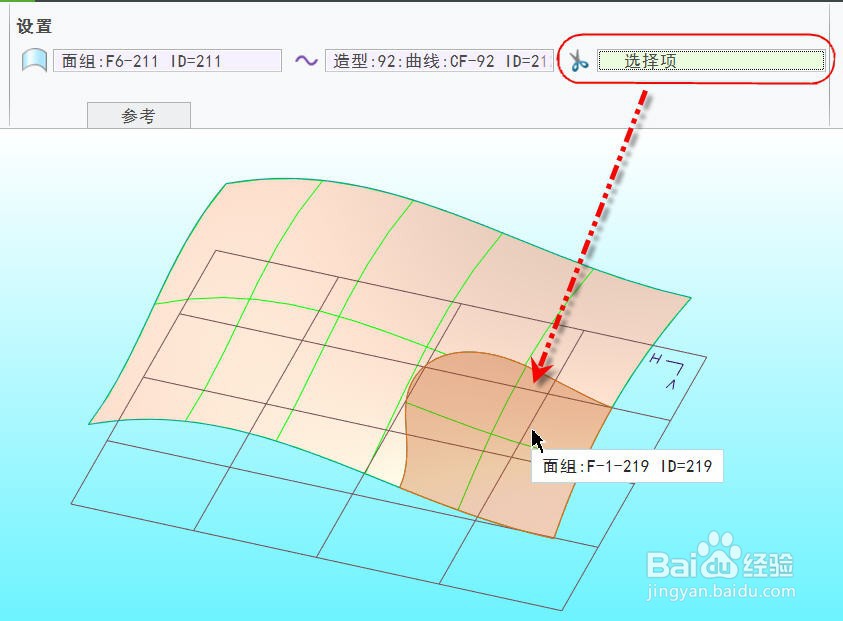
7、点击【确定】关闭操控面板完成曲面修剪命令,得到修剪后的曲面。
时间:2026-04-22 09:43:43
1、打开待进行样式曲面修剪的零件模型,我们将使用曲线修剪图中曲面。
2、点击【模型】选项页下的【样式】按钮,进入样式曲面模式。
3、点击【曲面修剪】打开曲面修剪的操控面板。
4、点击并激活【曲面】输入框,然后寻找图示的曲面。
5、点击并激活【修剪曲线】输入框,然后选择曲面角落部分的曲线。确定选择后,软件自动使用曲线对曲面进行修剪分割成两部分
6、点击并激活【修剪部分】输入框,然后选择角落部分的曲面。
7、点击【确定】关闭操控面板完成曲面修剪命令,得到修剪后的曲面。
