1、1.选择一张要打开图片,右击点击打开,点击下方的四点;如图


2、2.进入图片工具的内容设置中心,点击图片打印;如图

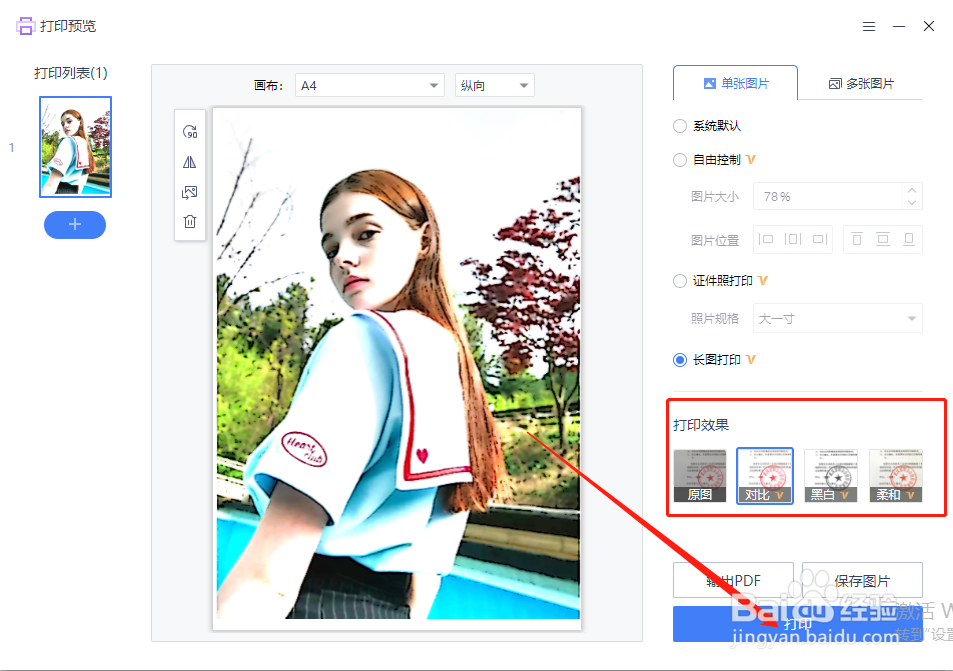
3、3.在打印预览中,点击画布尺寸,选择要打印的尺寸;如图

4、4.画布可以选择横向或者纵向,点击单张图片;如图

5、5.在单张图片中调整图片大小和图片位置;如图

6、6.可以选择证件照尺寸和打印效果,点击打印即可;如图

时间:2026-04-26 05:33:28
1、1.选择一张要打开图片,右击点击打开,点击下方的四点;如图
2、2.进入图片工具的内容设置中心,点击图片打印;如图
3、3.在打印预览中,点击画布尺寸,选择要打印的尺寸;如图
4、4.画布可以选择横向或者纵向,点击单张图片;如图
5、5.在单张图片中调整图片大小和图片位置;如图
6、6.可以选择证件照尺寸和打印效果,点击打印即可;如图
