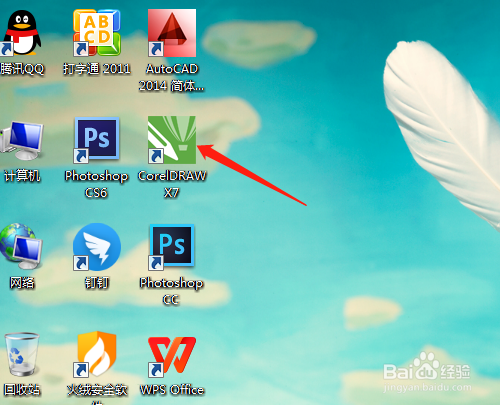
1、1. 双击打开桌面上的CorelDRAW X7。
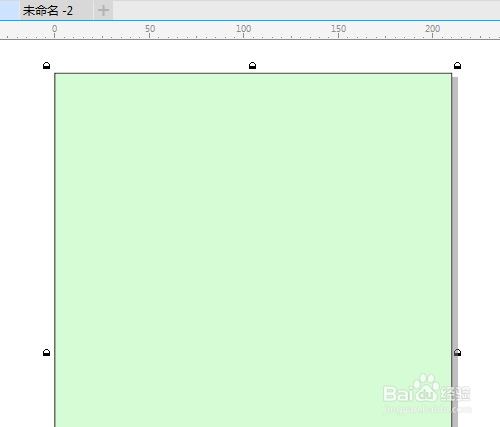
2、2. 双击矩形工具,插入一个和页面一样的矩形。


3、3. 右击矩形选锁定对象。

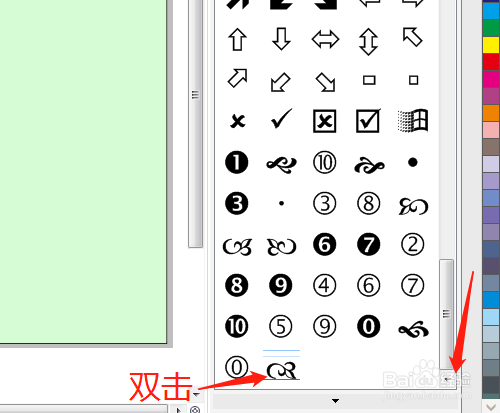
4、4. 单击文本菜单,插入字符,选Wingdings字体。


5、5. 滚动找到花朵并双击,即最后一个图形,插入字体图形。
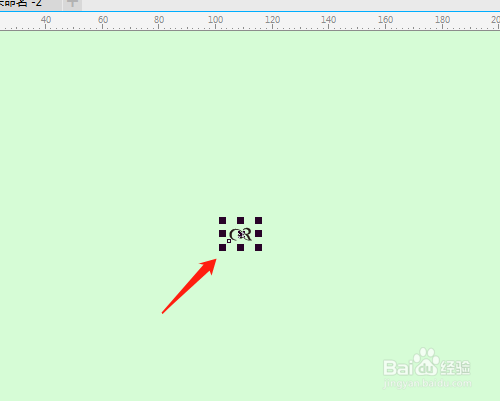
6、6. 拉大图形,填充红色。复制一个图形。


7、7. 水平镜像图形,选定两个图形,复制,垂直镜像,完成设置。


时间:2026-04-30 23:07:49
1、1. 双击打开桌面上的CorelDRAW X7。
2、2. 双击矩形工具,插入一个和页面一样的矩形。
3、3. 右击矩形选锁定对象。
4、4. 单击文本菜单,插入字符,选Wingdings字体。
5、5. 滚动找到花朵并双击,即最后一个图形,插入字体图形。
6、6. 拉大图形,填充红色。复制一个图形。
7、7. 水平镜像图形,选定两个图形,复制,垂直镜像,完成设置。
