用PS画扇子。

 时间:2026-04-30 07:11:08

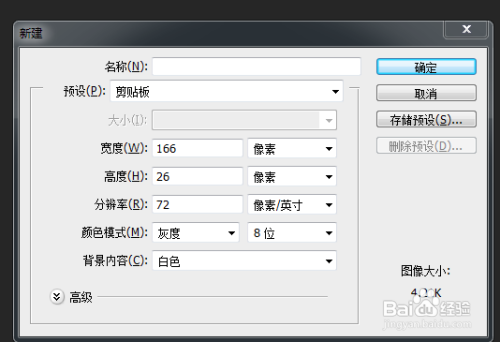
1、1.新建一个文件,(ctrl+n新建文件)。在建一个图层(需要在图开始画)。
用PS画扇子。

用PS画扇子。

用PS画扇子。

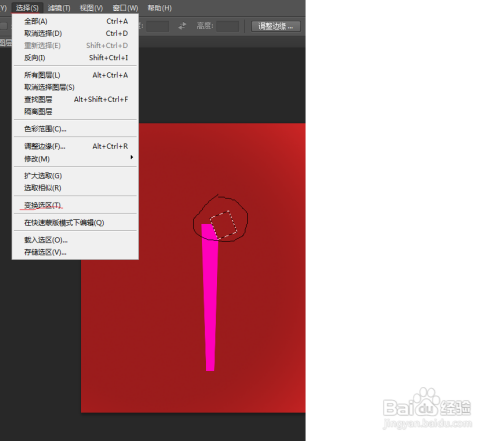
2、把背景图用渐变工具调好色,在图层1里面画一个矩形,填充粉红色,然后(Ctrl+t),鼠标右击,选透视、把矩形下面缩小。画一个虚线矩形,然后点击菜单栏的选择里面的变换选区。旋转它按Delete(删除键),

用PS画扇子。

用PS画扇子。

用PS画扇子。

3、3.剪好以后把它的另一半上成颜色深一点的,在画一个小的矩形填成棕色。

用PS画扇子。

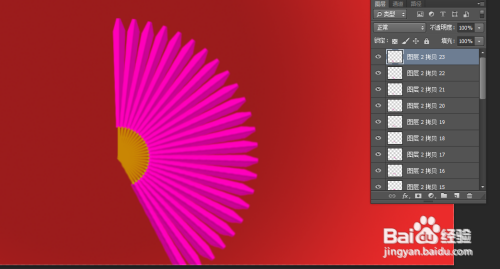
4、4.按(ctrl+j原地复制),按住alt键把里面的中心点移动到合适的位置,按回车键后并按(Ctrl+shift+alit+e,在次变换)。要一直按,知道有扇子的样子。

用PS画扇子。

用PS画扇子。

5、5.然后在合并所有图层,就画好了。

用PS画扇子。

  • 怎么用PS画折扇
  • PS如何做折扇效果
  • PS简单设计水晶球
  • PS教程——折扇效果的制作方法
  • Photoshop怎么制作人像双重曝光效果?
  • 热门搜索
    花童发型 手脚脱皮是怎么回事 问道手游怎么赚钱 内存不足怎么办 意味深长的近义词 小孩发烧怎么退烧 石原里美发型 淘宝保证金怎么退回 田螺肉怎么做好吃 纟委怎么读