苹果手机音量键坏了 iPhone音量键坏了怎么办

 时间:2026-04-21 20:18:33

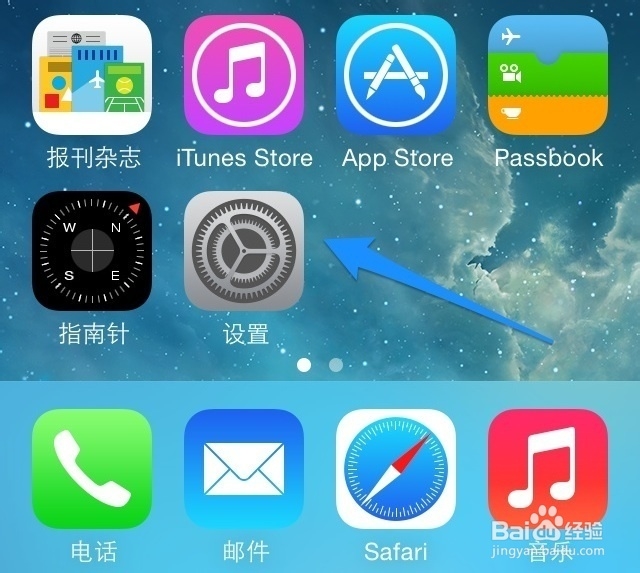
1、在手机的主屏上找到并打开“设置”应用,如图所示
苹果手机音量键坏了 iPhone音量键坏了怎么办

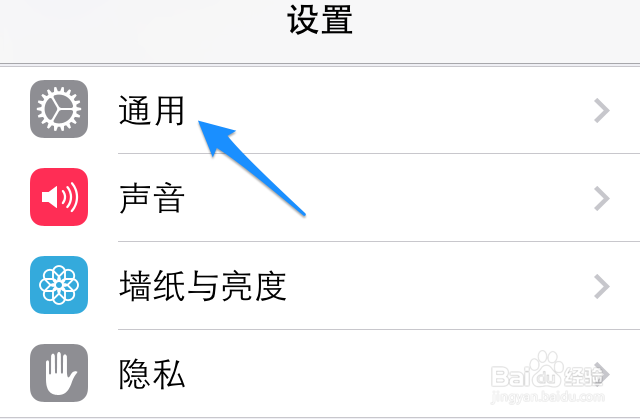
2、在设置列表中找到“通用”一栏,点击进入,如图所示

苹果手机音量键坏了 iPhone音量键坏了怎么办

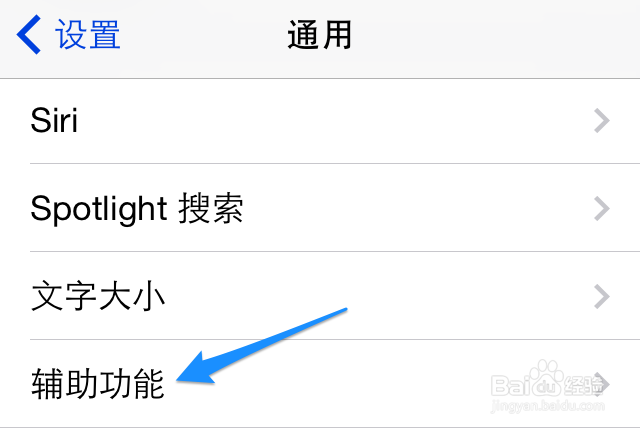
3、接着在通用列表中找到“辅助功能”一栏,点击进入,如图所示

苹果手机音量键坏了 iPhone音量键坏了怎么办

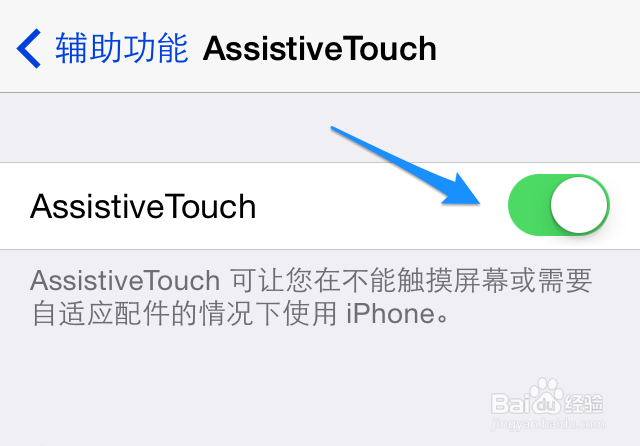
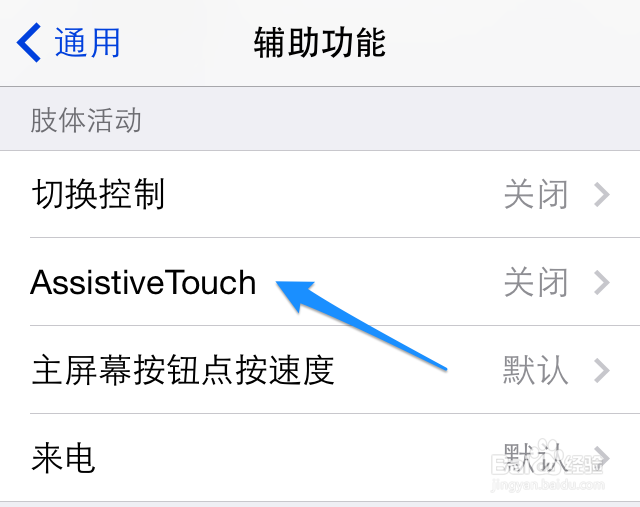
4、在辅助功能列表选项肢体活动下找到 AssistiveTouch 选项,点击进入,如图所示
苹果手机音量键坏了 iPhone音量键坏了怎么办

5、随后请打开 AssistiveTouch 的开关,如图所示

苹果手机音量键坏了 iPhone音量键坏了怎么办

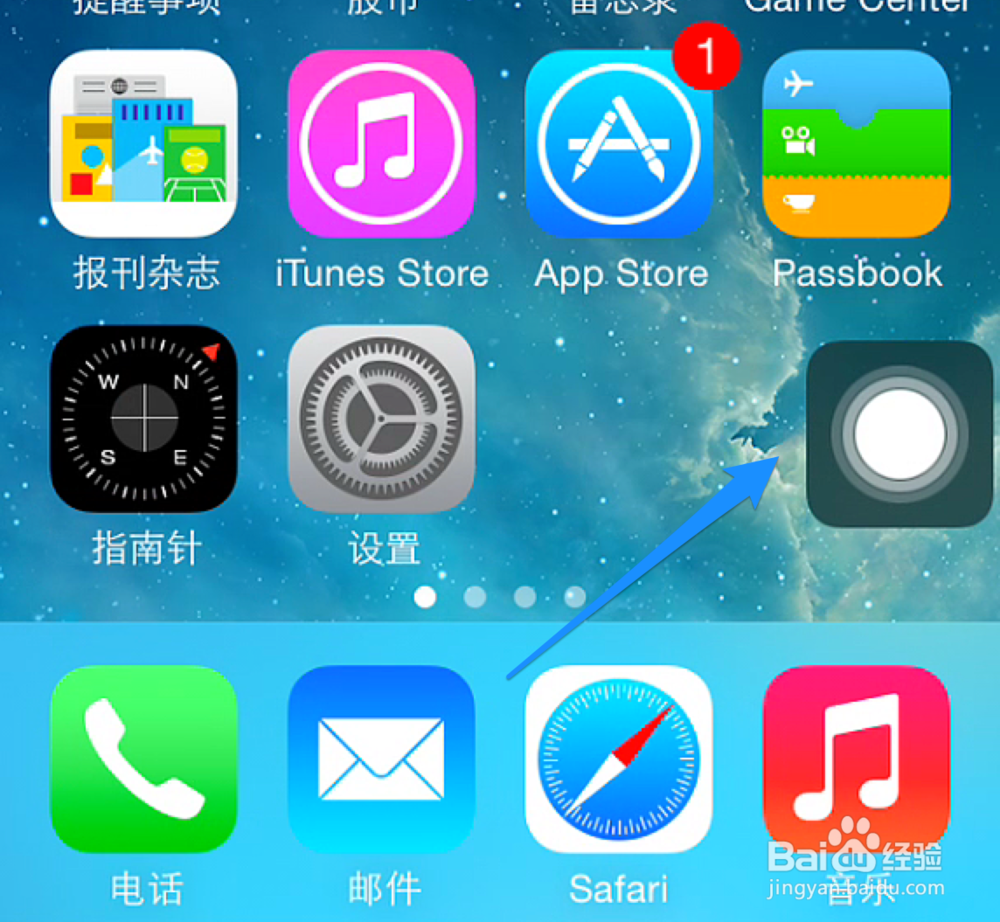
6、当打开了 AssistiveTouch 以后,会在屏幕上看到一个小白点,如图所示
苹果手机音量键坏了 iPhone音量键坏了怎么办

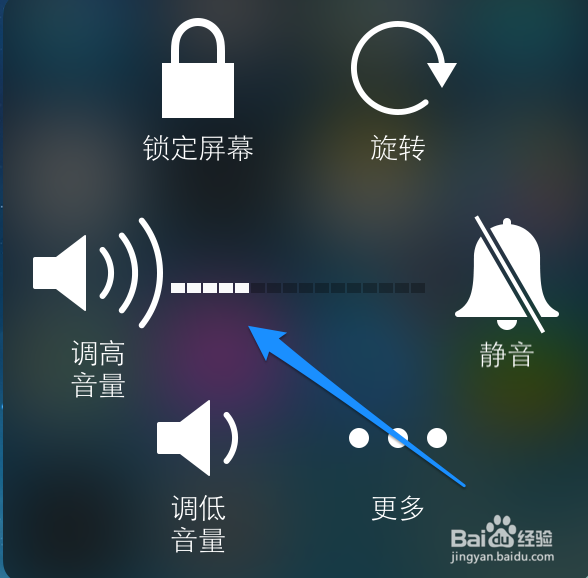
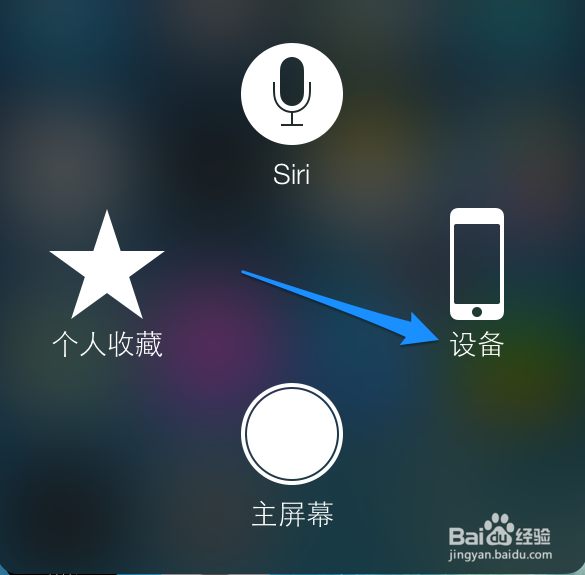
7、点击屏幕上的小白点之后,会看到一个功能菜单,这时请点击“设备”图标,如图所示
苹果手机音量键坏了 iPhone音量键坏了怎么办

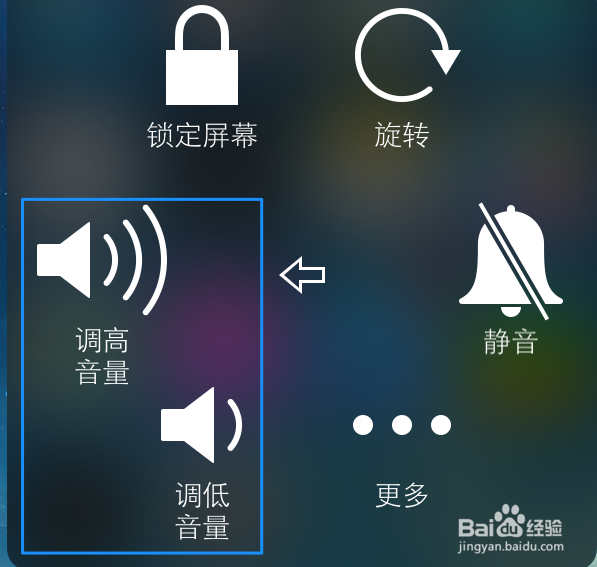
8、随后即可看到有调高音量和调低音量二个选项,它们可以用来控制问音量的大小。
苹果手机音量键坏了 iPhone音量键坏了怎么办

苹果手机音量键坏了 iPhone音量键坏了怎么办

9、如果这个方法不管用的话,建议把手机送往苹果售后检测。

  • 苹果手机在哪里关闭来消息亮屏
  • iPhone13如何关闭听写功能?
  • 苹果手机微信置顶文字如何设置
  • iphone手机电量10%怎么办
  • ios16戴口罩解锁怎么设置
  • 热门搜索
    台妹减肥法 皇室战争攻略 大闹天宫简介 婴儿发烧38度怎么办 瑜伽视频教程初级减肥 怎么给手机杀毒 微山湖旅游攻略 英文简历怎么写 村上春树简介 每天吃什么可以减肥