在制作毕业设计ppt是怎么设计第2张幻灯片?

 时间:2026-02-14 05:43:06

1、打开ppt文件。

在制作毕业设计ppt是怎么设计第2张幻灯片?

2、单击【开始】选项卡下的【幻灯片】选项组中的【新建幻灯片】按钮,在弹出的快捷菜单中选择合适的选项。如下图所示。

在制作毕业设计ppt是怎么设计第2张幻灯片?

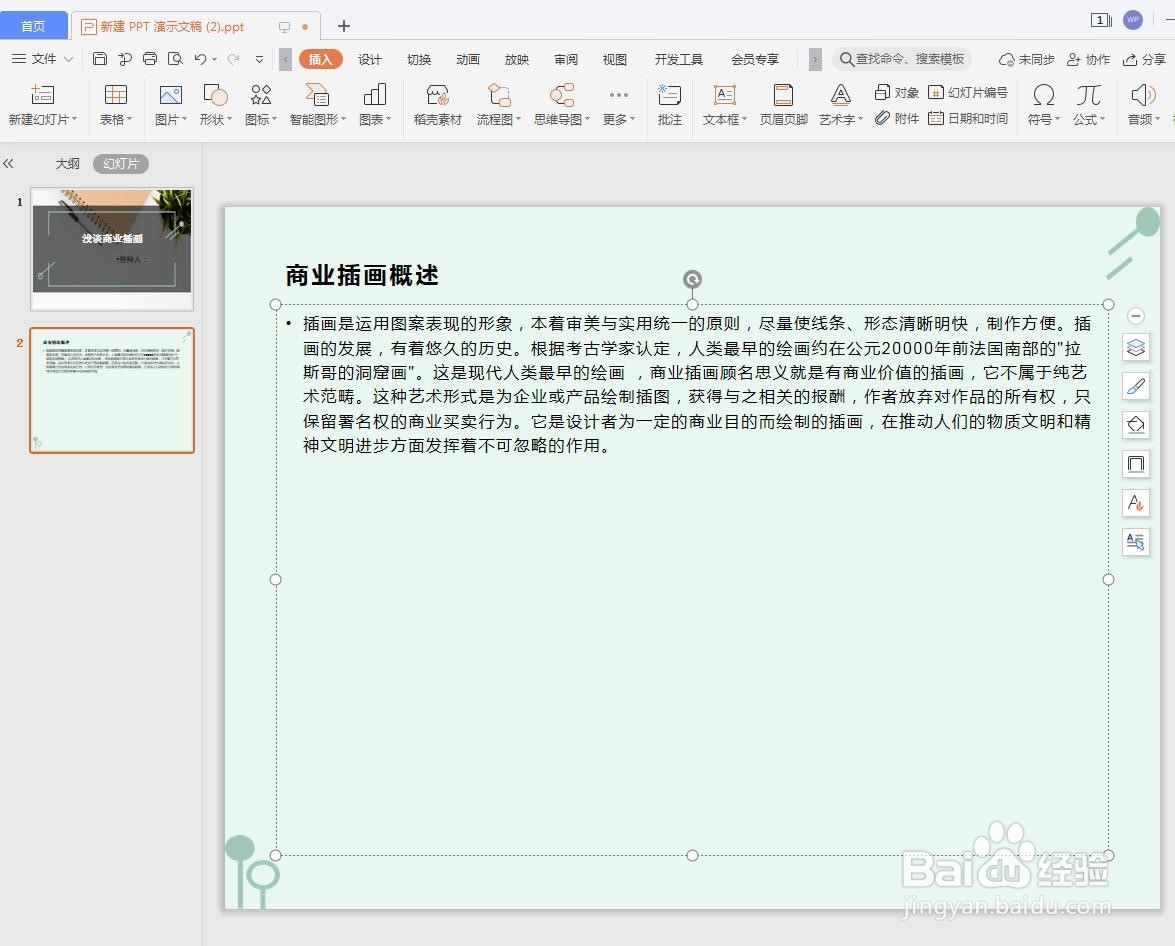
3、在新添加的幻灯片中单击【单击此处添加标题】文本框,在该文本框中输入“商业插画概述”,并设置字体样式、大小。最后单击【段落】选项组的左对齐按钮,将文字左对齐。如下图所示。

在制作毕业设计ppt是怎么设计第2张幻灯片?

4、单击【单击此处添加文本】文本框,删除文本框中的所有内容,输入文字,并设置字体和字号。如下图所示。

在制作毕业设计ppt是怎么设计第2张幻灯片?

在制作毕业设计ppt是怎么设计第2张幻灯片?

5、选中“商业插画概述”的文本内容,单击鼠标右键,在弹出的快捷菜单中选择【段落】选项,如下图所示。

在制作毕业设计ppt是怎么设计第2张幻灯片?

6、

在弹出的【段落】对话框中进行如下设置。如下图所示。

在制作毕业设计ppt是怎么设计第2张幻灯片?

7、设置完成后结果如下图所示。

在制作毕业设计ppt是怎么设计第2张幻灯片?

  • 如何给ppt演示文稿设置图片背景
  • PPT文档中如何新建幻灯片
  • ppt怎么换主题
  • PPT怎么新建演示文稿?
  • ppt设置背景
  • 热门搜索
    iphone7什么时候上市 三责险是什么意思 馨的意思 权重是什么意思 胶原蛋白什么牌子好 adr是什么意思 家喻户晓的意思 蛰伏的意思 暗度陈仓意思 淘宝放单是什么意思