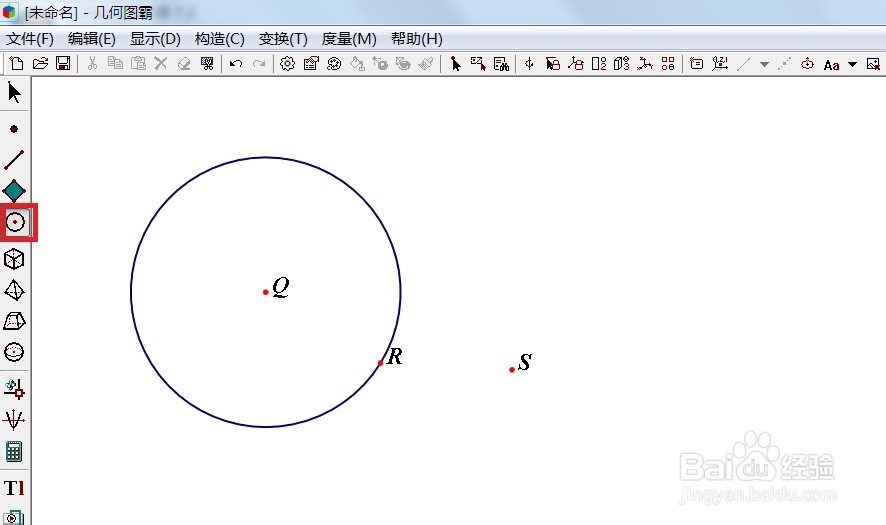
1、 打开几何图霸,单击侧边栏“圆工具”,在画布上面绘制一个圆,如图所示。
2、 现在我们可以用侧边栏“箭头工具”选择整个圆,如图所示。

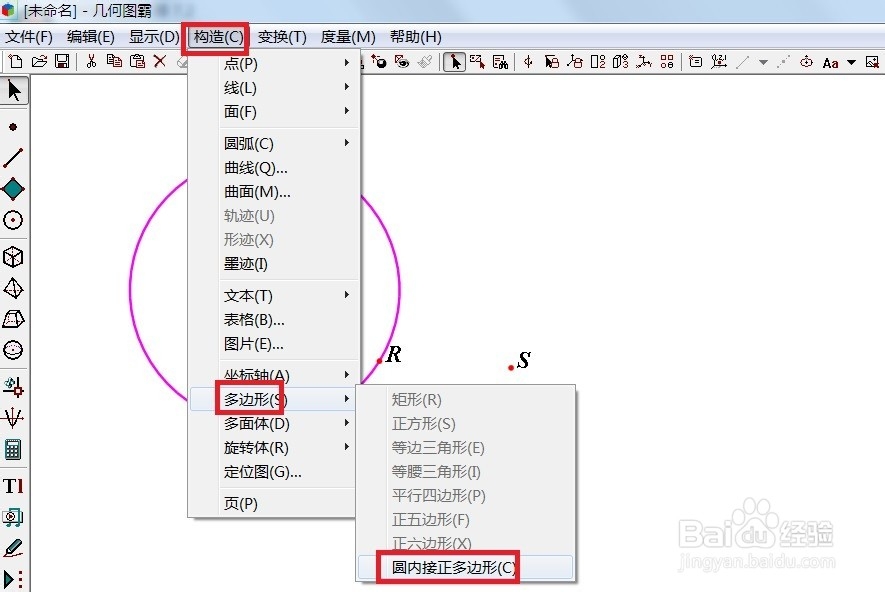
3、 单击上面菜单栏“构造”——多边形——圆内接正多边形,如图所示。
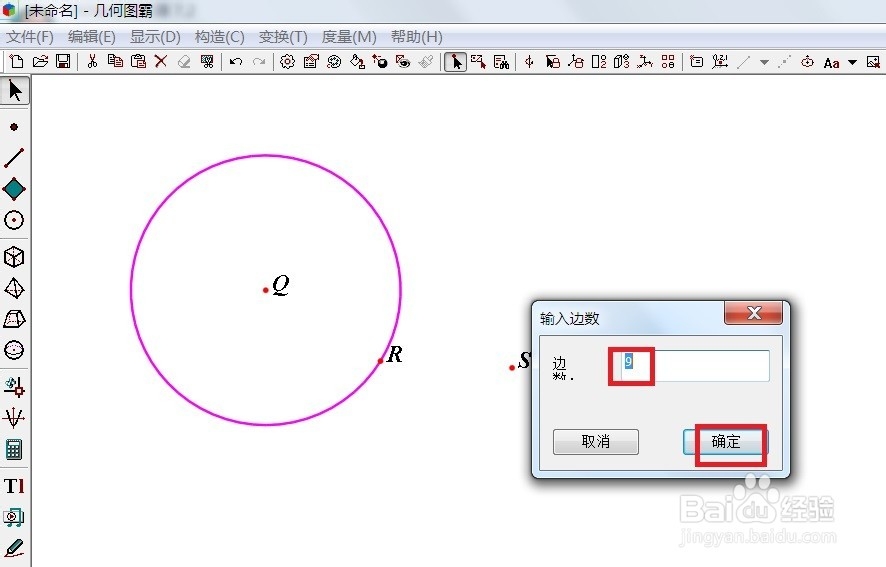
4、 现在在画布上面会自动弹出一个对话框,在其中填好正多边形变数,并单击“确定”按钮。
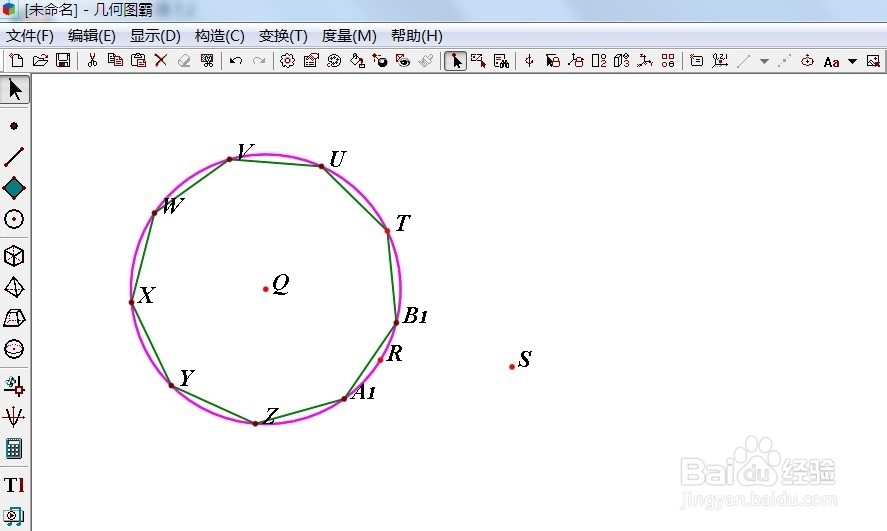
5、 现在我们就可以看到圆的正多边形已经只做好了,如图所示。
时间:2026-04-23 00:49:38
1、 打开几何图霸,单击侧边栏“圆工具”,在画布上面绘制一个圆,如图所示。
2、 现在我们可以用侧边栏“箭头工具”选择整个圆,如图所示。
3、 单击上面菜单栏“构造”——多边形——圆内接正多边形,如图所示。
4、 现在在画布上面会自动弹出一个对话框,在其中填好正多边形变数,并单击“确定”按钮。
5、 现在我们就可以看到圆的正多边形已经只做好了,如图所示。
