1、选中表格数据
把excel表格打开之后,拖动鼠标选中需要筛选的【表格数据】。

2、点击开始选中筛选
把表格内容选中之后,在开始菜单栏中找到并点击【筛选】这个选项。

3、点击倒三角符号
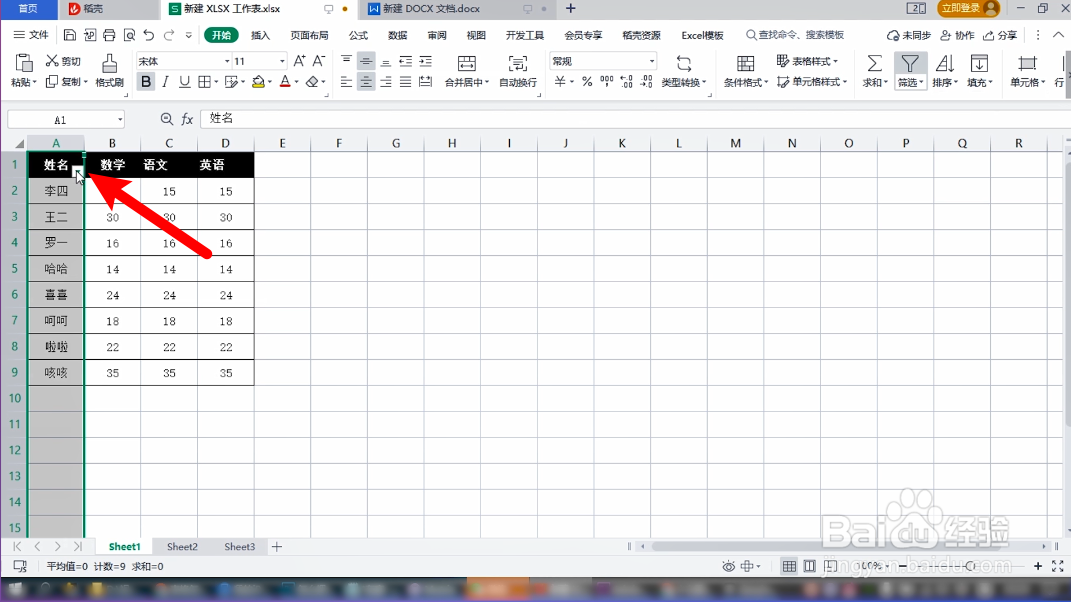
表格数据会出现一个小三角符号,点击【小三角图标】,把筛选窗口调出来。
4、筛选需要的数据
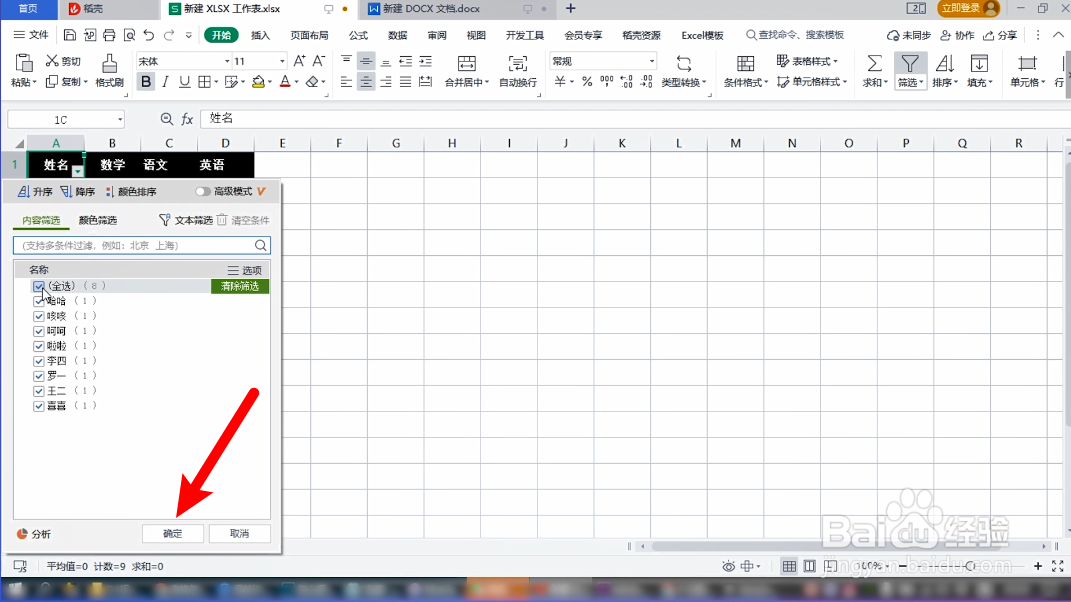
在弹窗中选中按内容筛选,根据需要勾选【想要的数据】,点击窗口中的【确定】即可。
1、选中表格单击右键
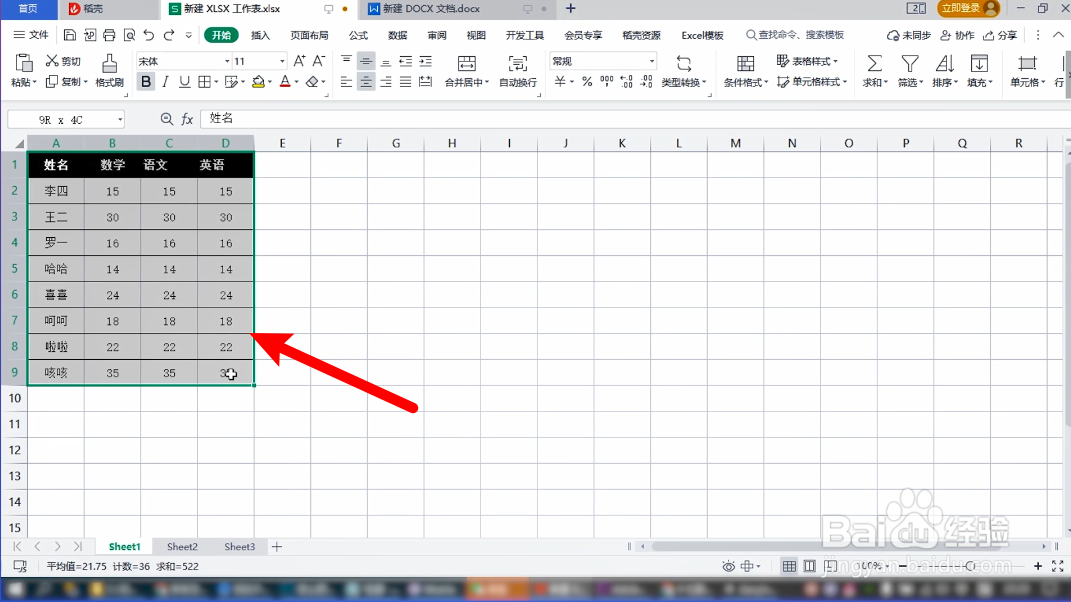
打开excel表格之后,鼠标选中表格中【需要筛选的内容】并单击鼠标【右键】。
2、选择点击筛选
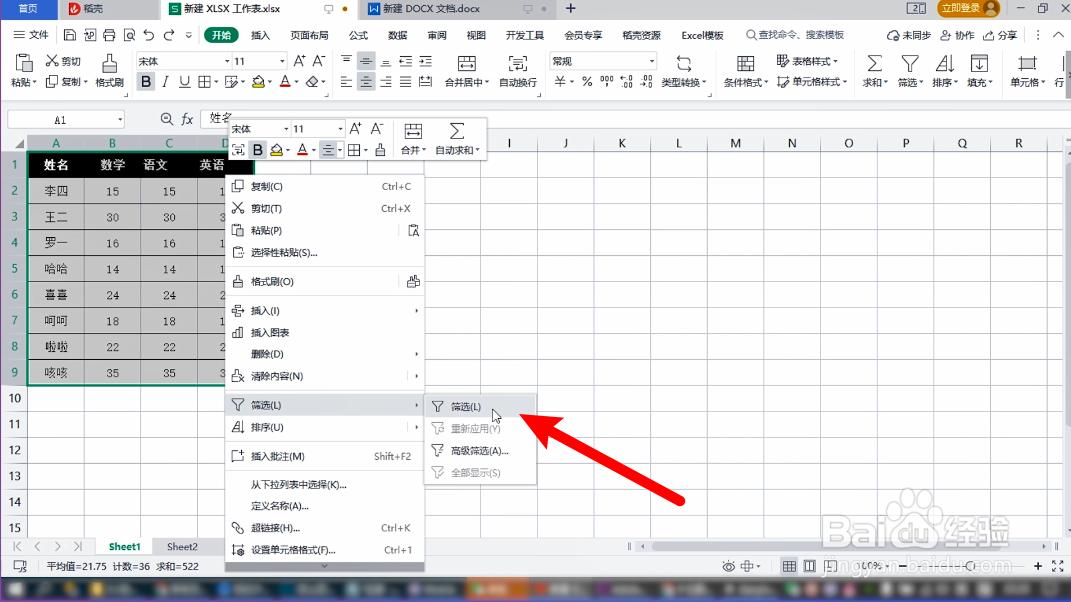
把菜单窗口打开之后,找到并点击【筛选】这个选项,窗口展开后,再次点击窗口中的【筛选】。
3、点击小三角图标
选中的表格会出现下拉图标,选择需要筛选的数据并点击【小三角符号】。

4、勾选需要的数据并确定
把筛选窗口打开后,根据需要勾选【想要的数据】,在点击【确定】即可。
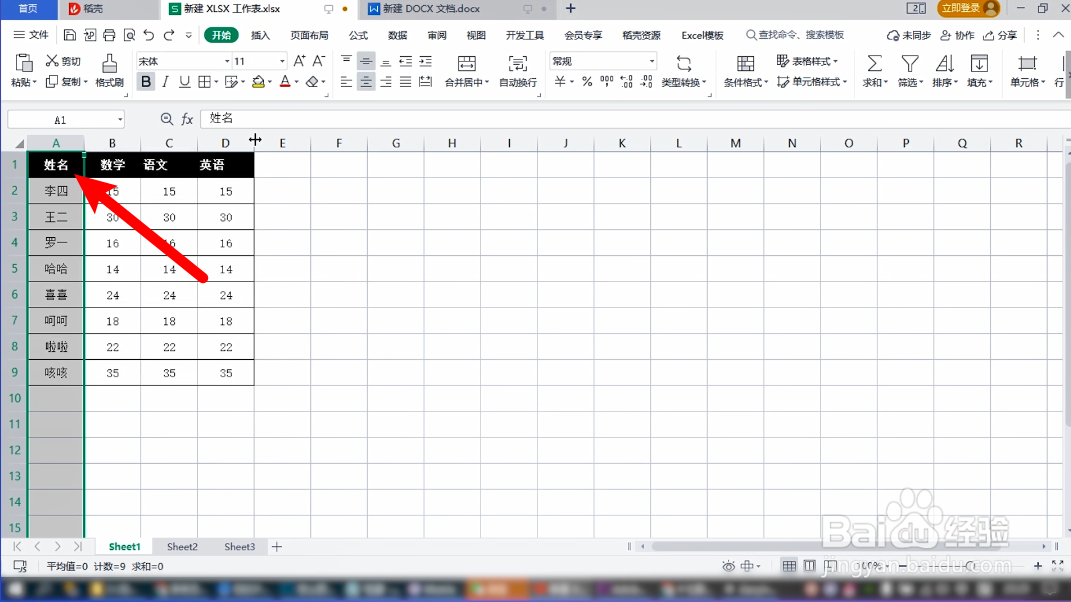
1、选择表格数据
打开需要筛选的excel表格,鼠标选中表格中【需要筛选的数据】。
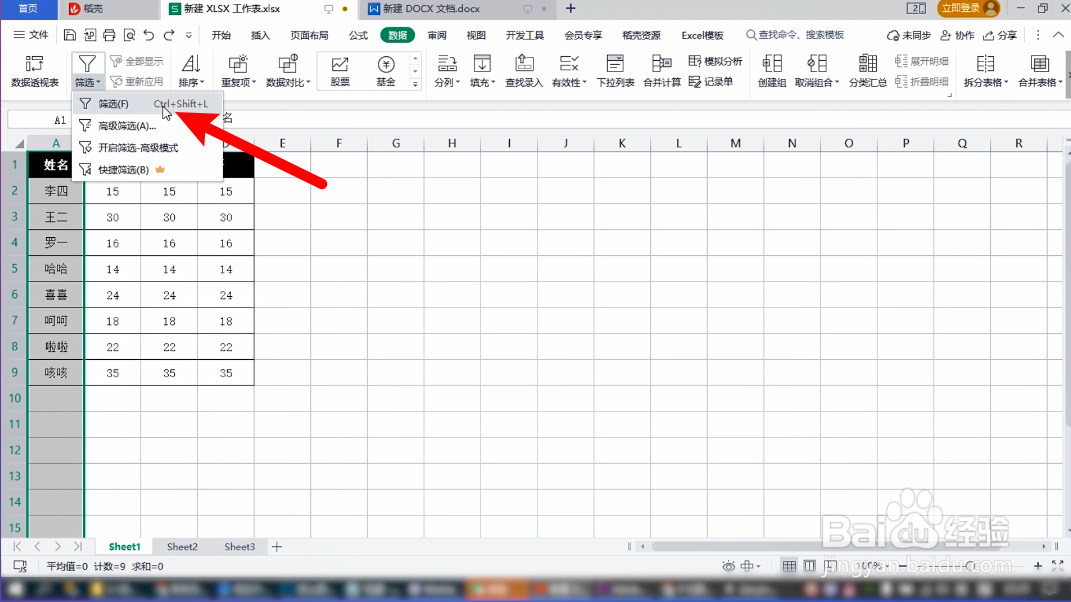
2、点击上方数据
把数据选中之后,在顶部菜单栏中找到并点击【数据】这个选项。

3、找到点击筛选
将数据功能区打开之后,在功能区里面找到并点击【筛选】功能。
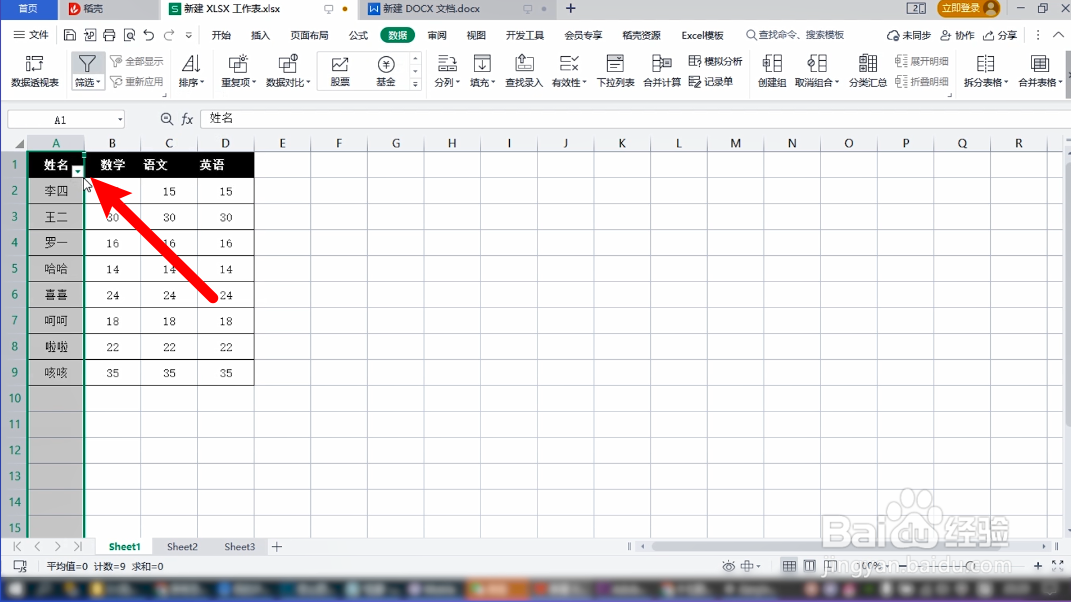
4、点击小三角符号
选中的数据单元格下方会出现【小三角符号】,点击它,把筛选菜单调出来。
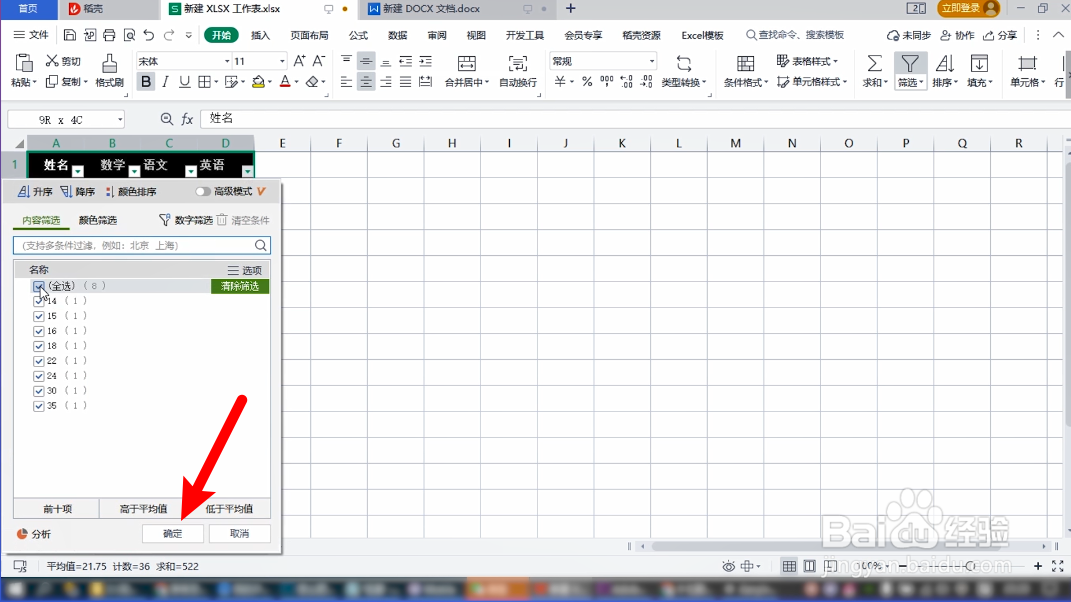
5、筛选数据并确定
将弹窗打开后,根据需要勾选自己【想要的数据】,点击弹窗中的【确定】即可。

