1、 第一步,打开装有win7的电脑(本例选择win7系统,其他Windows系统方法差不多,可以自己实践),在桌面上点击开始图标,选择控制面板,如图所示。

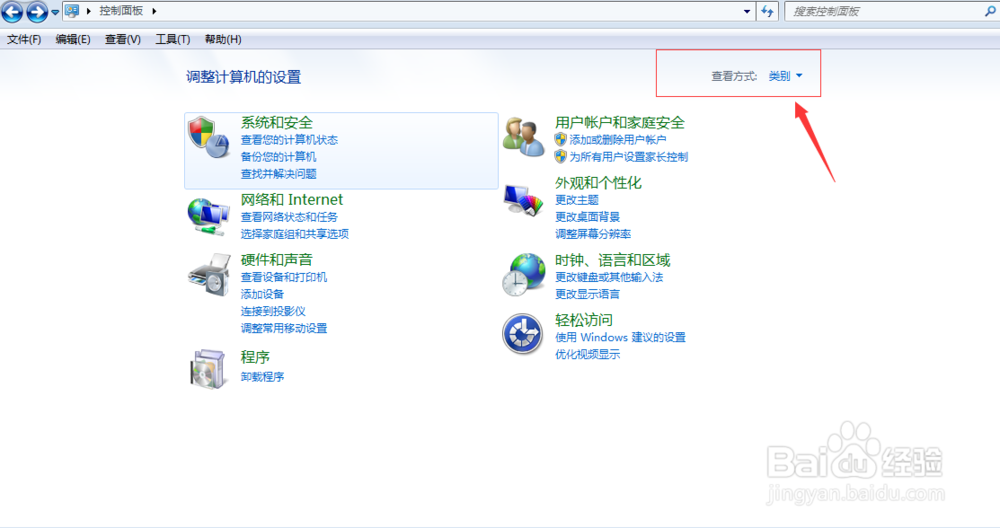
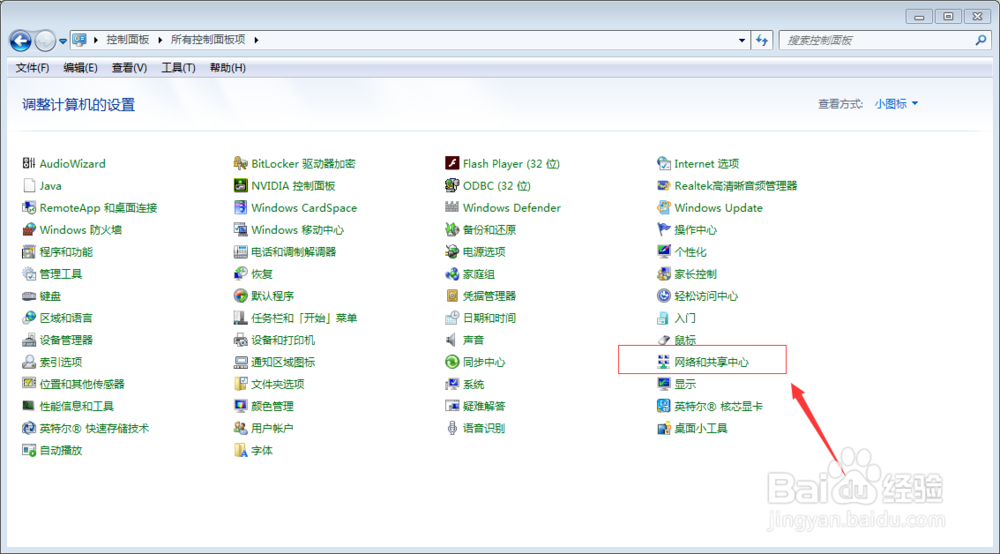
2、 第二步,在弹出的“控制面板”窗口中,在左上角的查看方式,类别选择大图标(或小图标),然后选择“网络和共享中心”。如图所示:
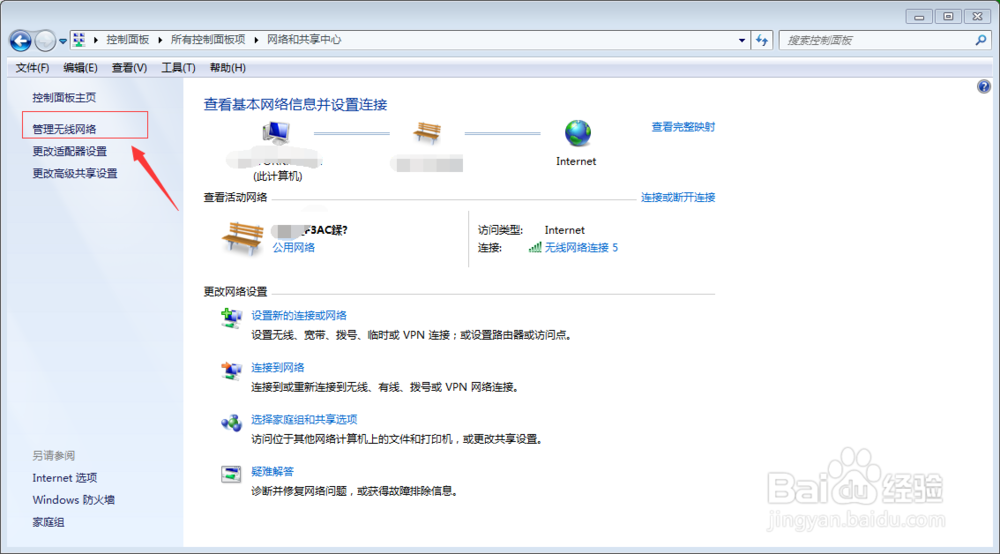
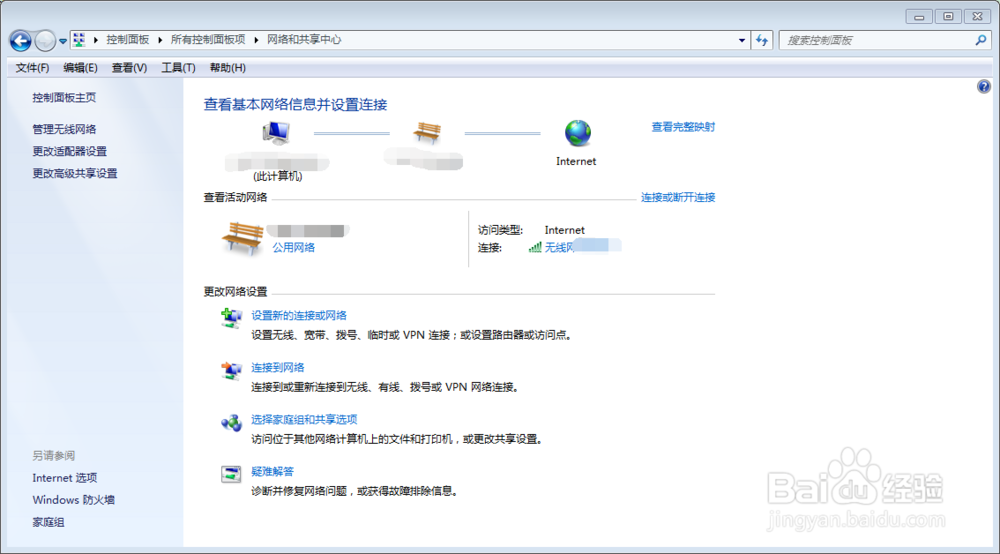
3、 第三步,在弹出的“网络和共享中心”窗口中,我们点击左上角的“管理无线网络”选项,如图所示:
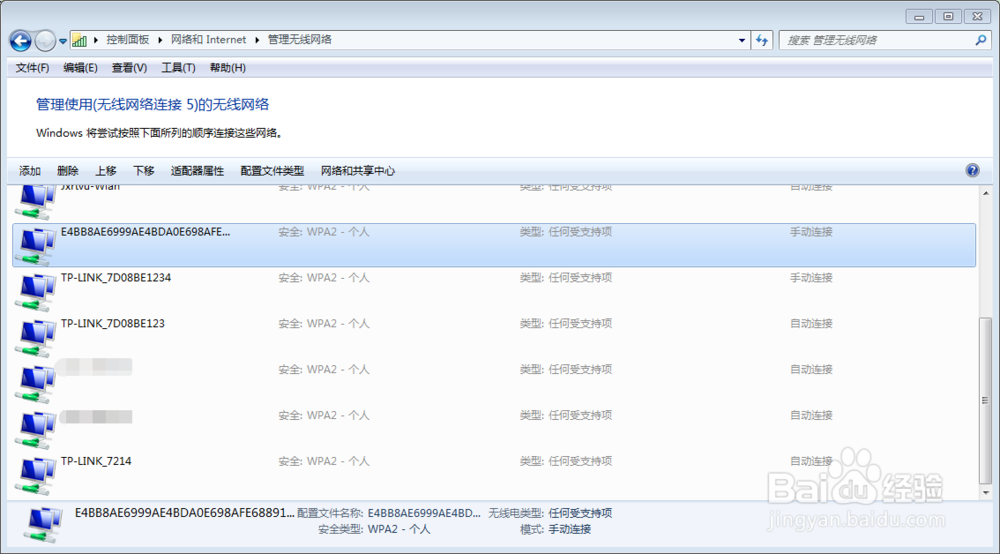
4、 第四步,在弹出的“管理无线网络”窗口中,我们看到自己曾经连接过的所有无线网络的名称了,我们选中任意一个网络,右击,选择“属性”,如图所示:
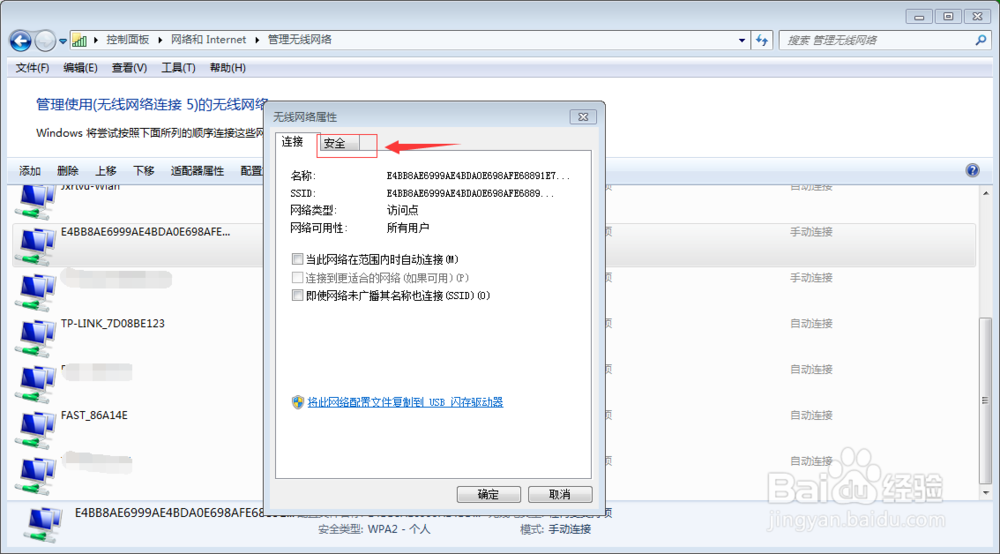
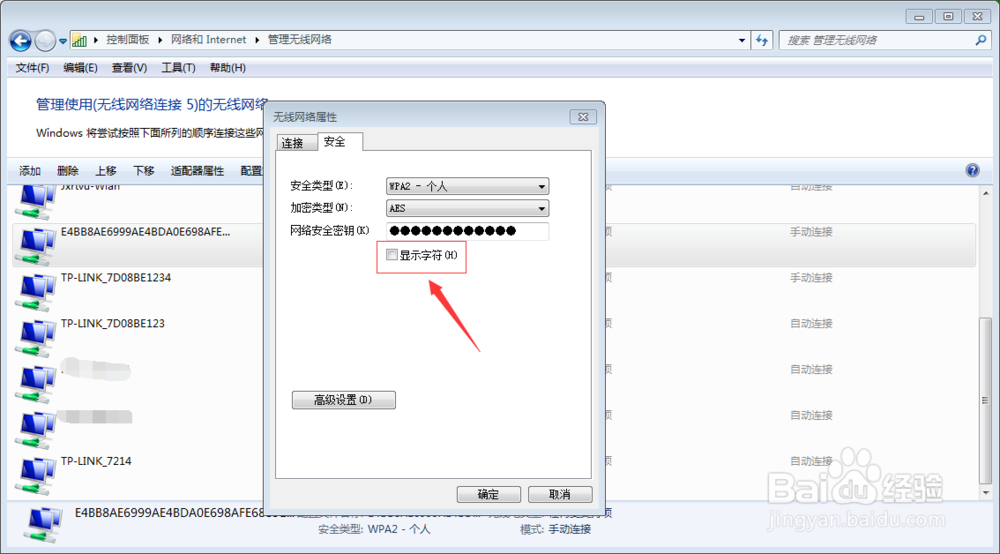
5、 最后,在弹出的“XX无线网络属性”窗口中,我们切换到“安全”选项,我们可以看到默认WiFi密码是用黑色星号隐藏的,我们勾选“显示字符”,即可以看到选择的WiFi密码了。想要查看其他无线网络密码方法类似。如图所示:
1、 方法二与方法一不同之处在于,方法二与方法一的前两步有所不同。即打开“网络和共享中心”的方法不同。此处利用快捷方法即可快速打开“网络和共享中心”窗口。

2、 首先,找到桌面任务栏(最下面),在右下方的托盘位置找到连接的无线网络,右键点击它即可,选择“打开网路与共享中心”,于是就弹出了如方法一所示的窗口了。如图所示:
3、 接下来的步骤同方法一的讲解了,此处不再重复。至此,关于“如何查看电脑保存的WIFI密码”的讲解到此结束了。关于如何查看手机保存的WIFI密码,请查看(或者点击下面的链接)我的另一篇经验“如何查看手机保存的WIFI密码”。
附:本经验关键词:如何查看电脑里保存的WIFI密码,如何查看电脑的WIFI密码(win7),电脑WIFI密码怎么看,WIFI密码怎么看。