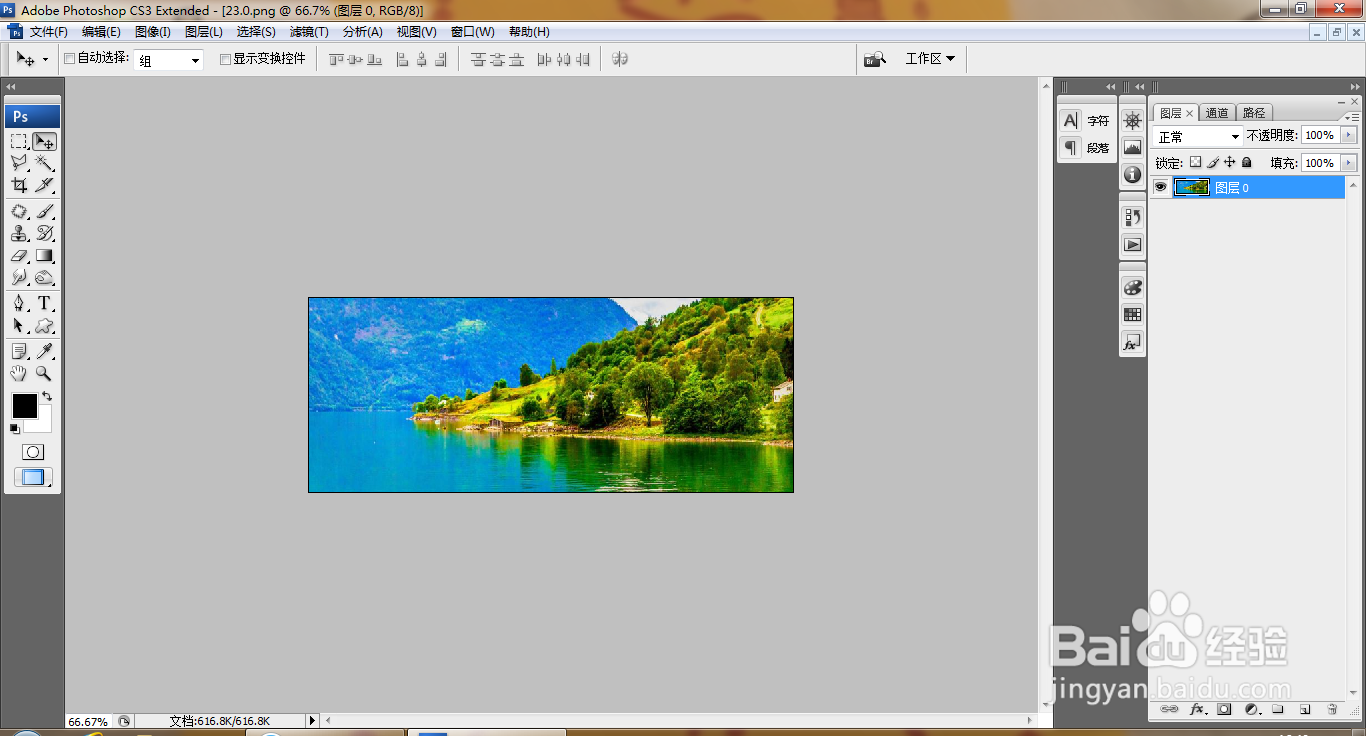
1、打开PS,按ctrl+O打开一张图片,如图
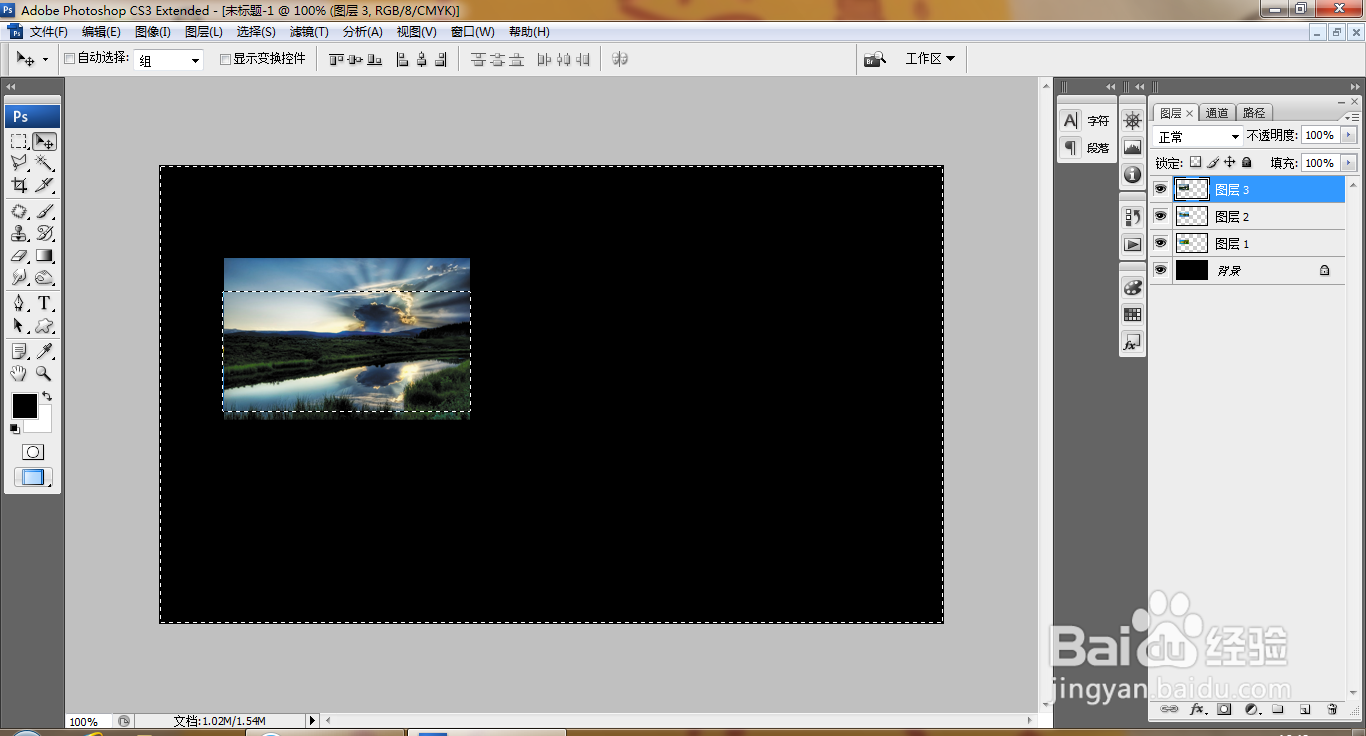
2、新建黑色背景,再次打开图片,移动图片,缩小图片,载入选区,反选,如图
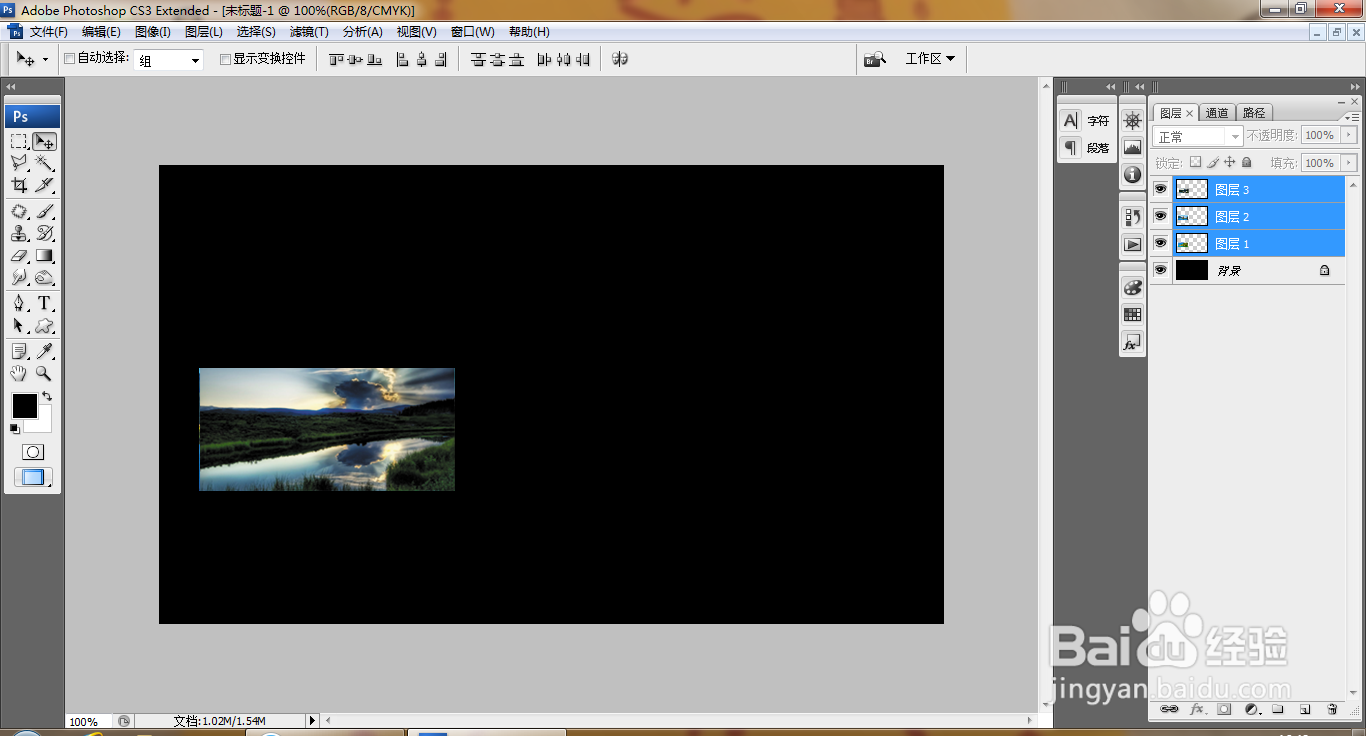
3、删除选区内容,继续选中图片,删除图片边缘内容,如图
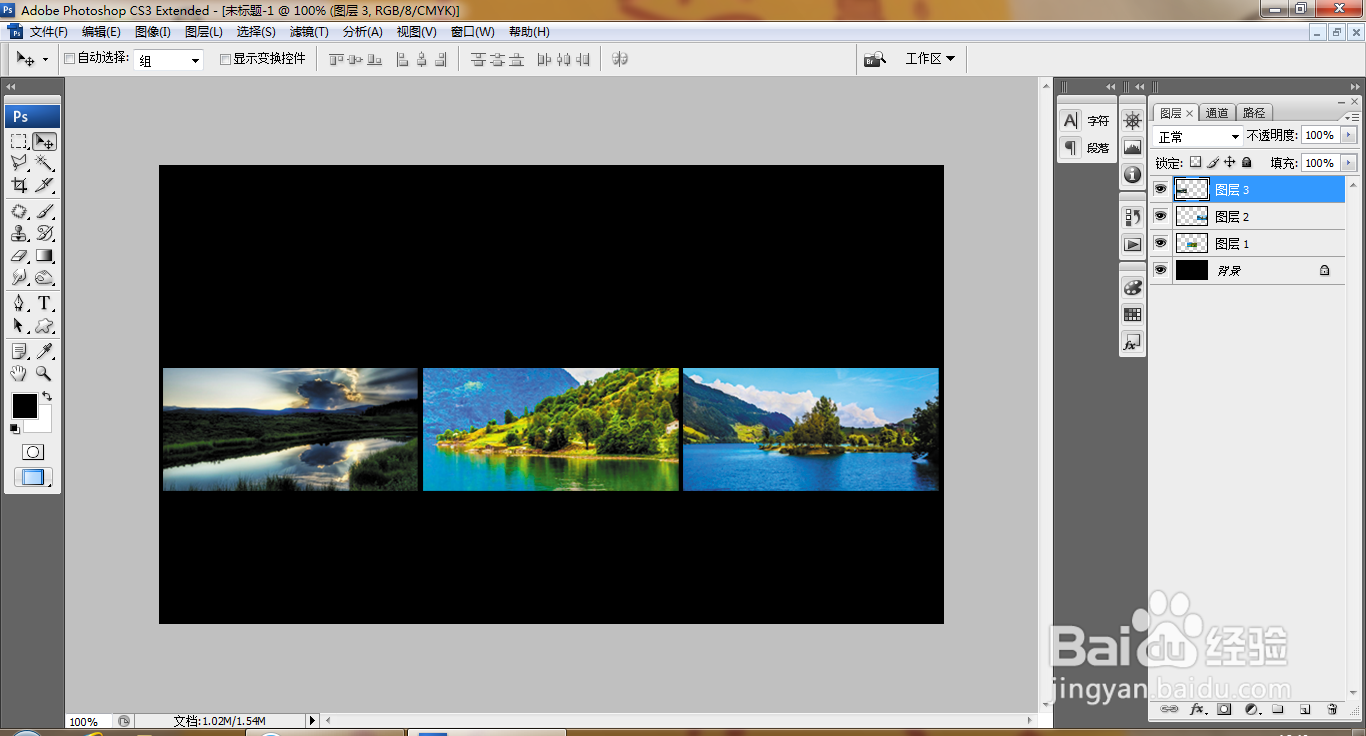
4、向左移动图片,向右水平移动图片,如图
5、选择圆角矩形工具,绘制圆角矩形,移动到图片上方,如图
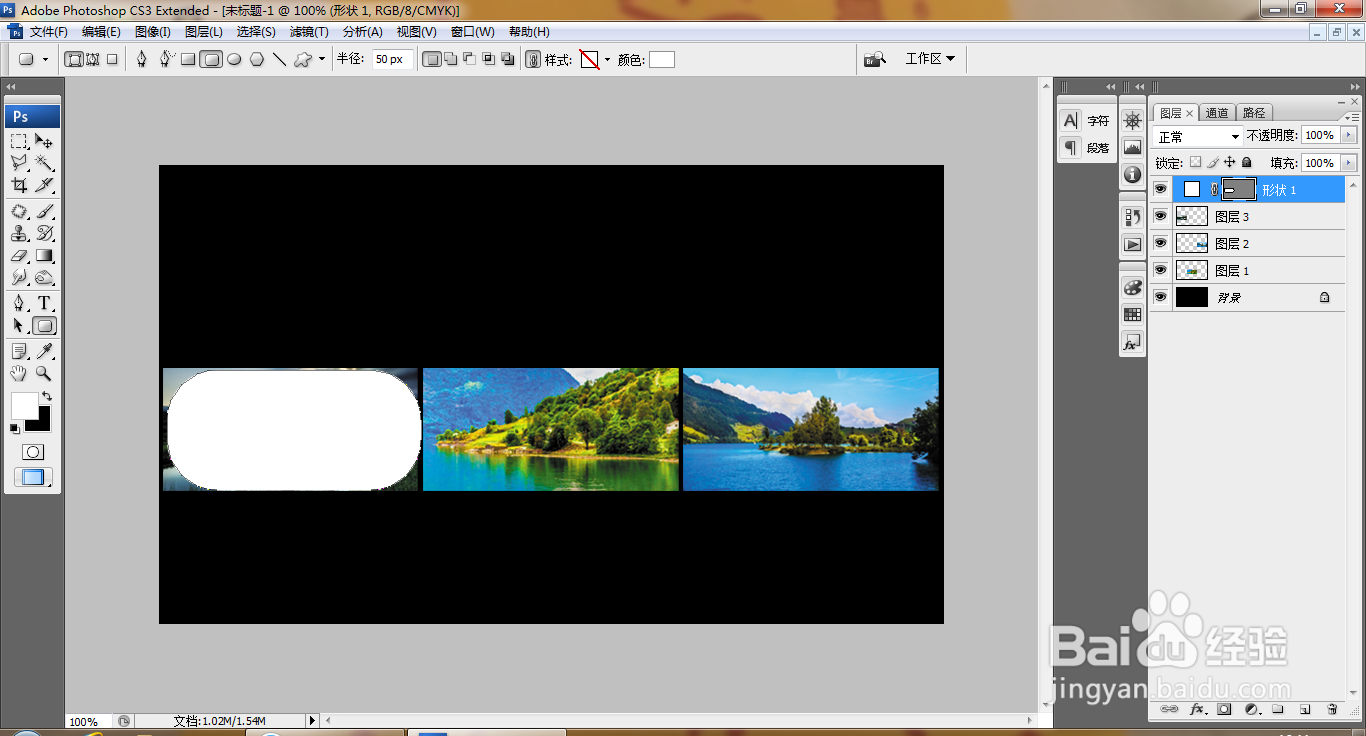
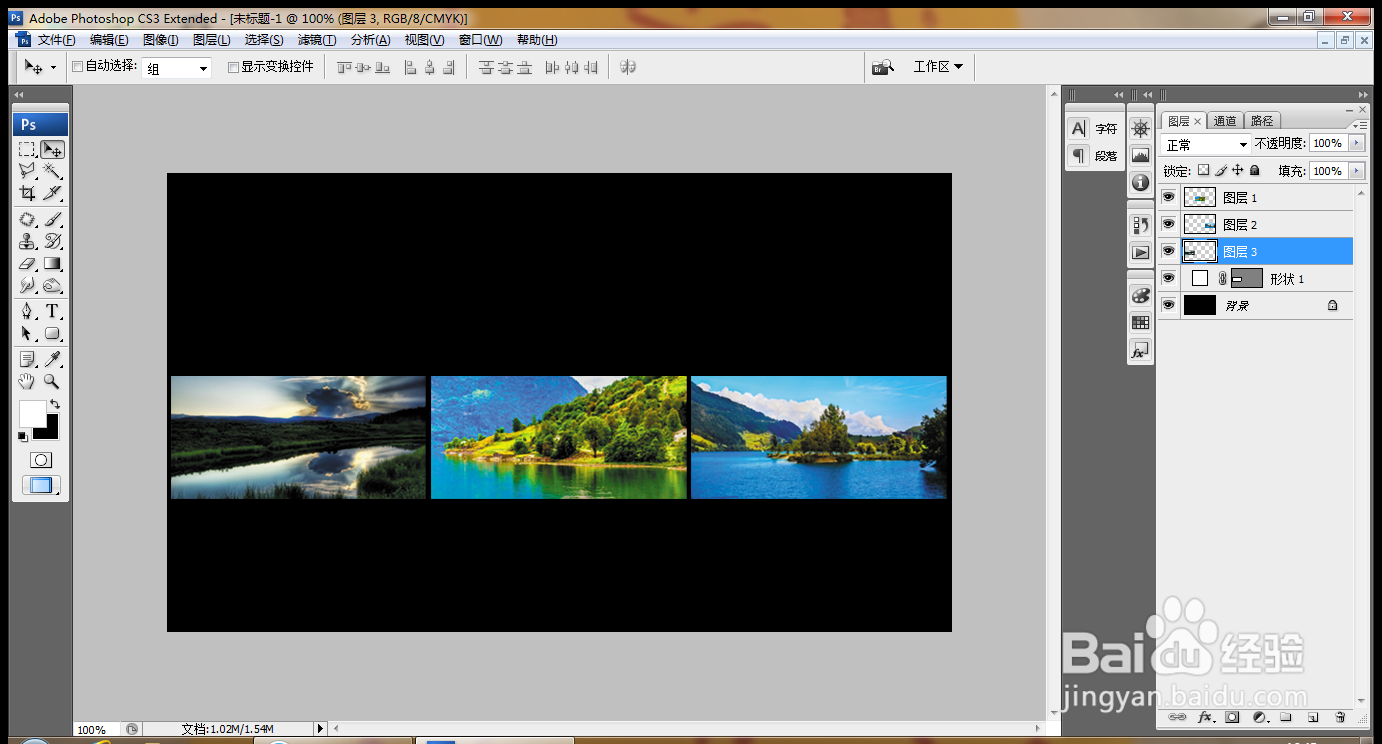
6、移动形状图形,如图
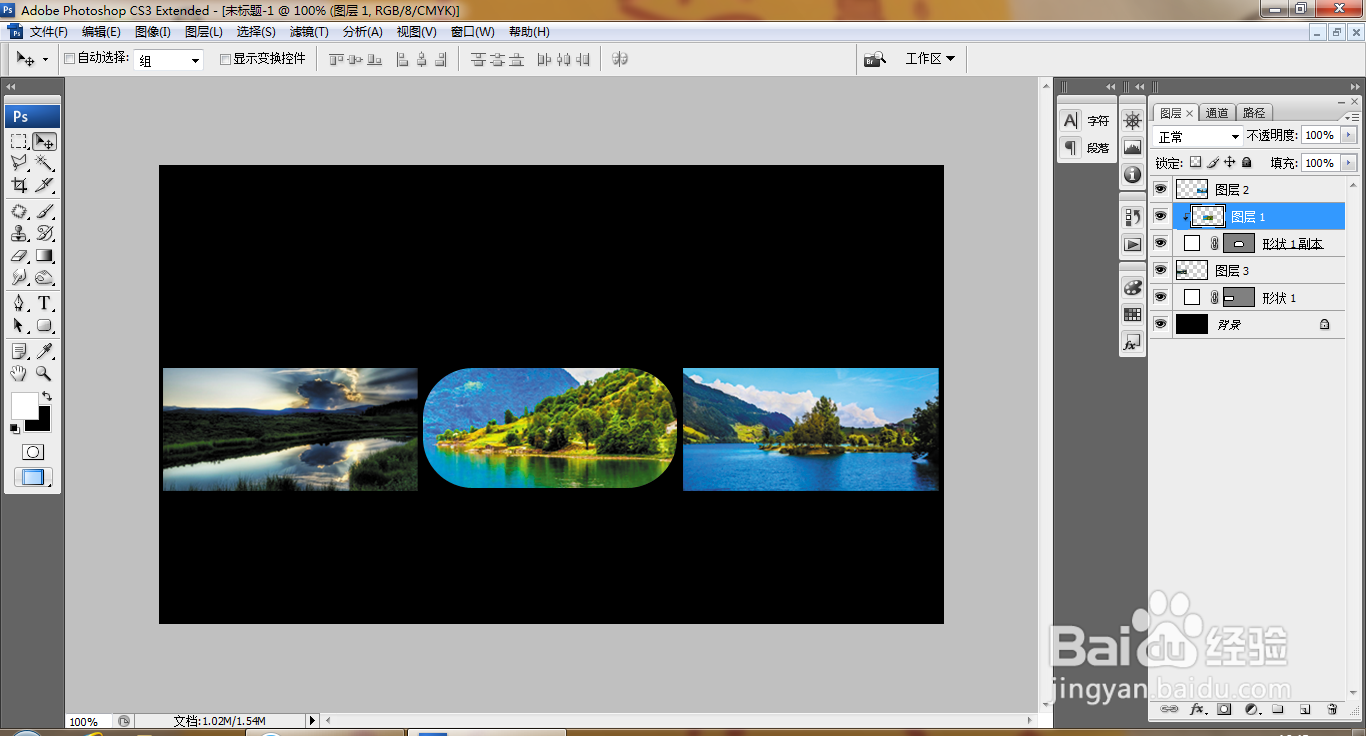
7、按下alt键添加剪切蒙版,继续复制形状图形,继续添加剪切蒙版,继续复制形状图形,继续添加剪切蒙版,如图
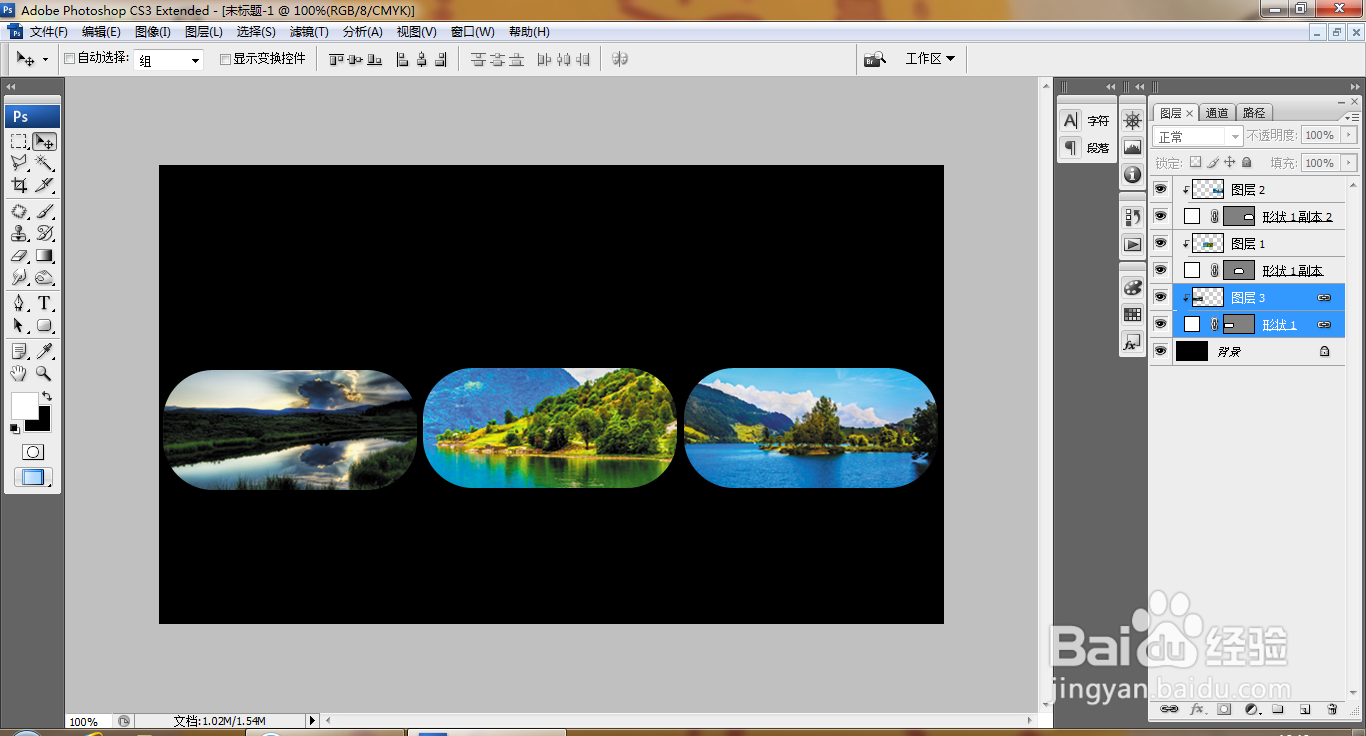
8、继续对图片进行调整,如图

9、选中图层2,形状2,链接,如图
时间:2026-05-04 12:19:54
1、打开PS,按ctrl+O打开一张图片,如图
2、新建黑色背景,再次打开图片,移动图片,缩小图片,载入选区,反选,如图
3、删除选区内容,继续选中图片,删除图片边缘内容,如图
4、向左移动图片,向右水平移动图片,如图
5、选择圆角矩形工具,绘制圆角矩形,移动到图片上方,如图
6、移动形状图形,如图
7、按下alt键添加剪切蒙版,继续复制形状图形,继续添加剪切蒙版,继续复制形状图形,继续添加剪切蒙版,如图
8、继续对图片进行调整,如图
9、选中图层2,形状2,链接,如图
