1、首先,我们打开WINDOWS中的画图工具,并且加载其中的图片。

2、我们可以对图片进行选择操作,点击如图所示的全选项。

3、到图片全选之后,我们鼠标右击选择重设图片大小。

4、如图所示,从弹出的重设图片大小界面中,我们可以按照比例对图片进行缩放。

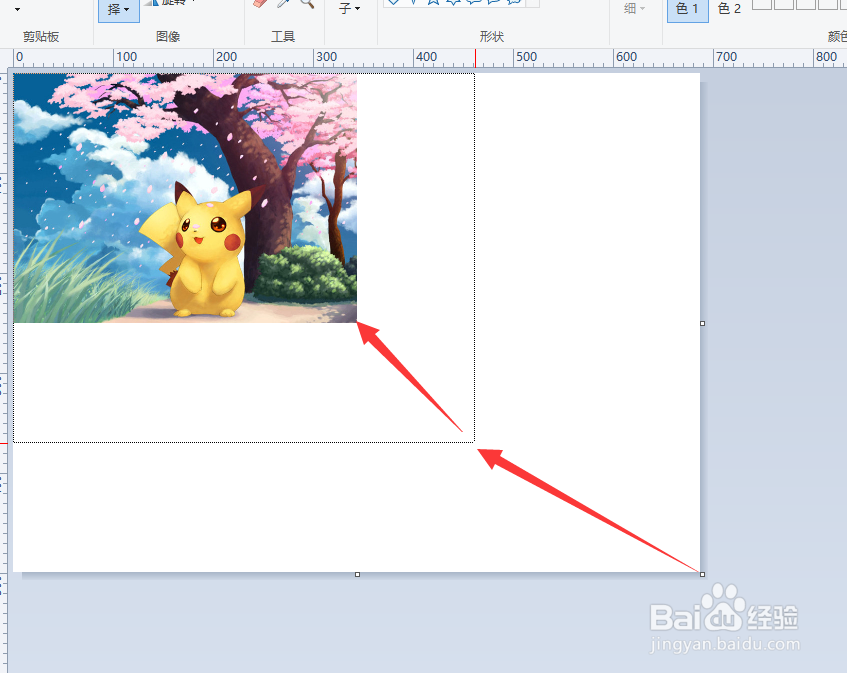
5、当图片缩放以后,我们就会发现四周有一些空白,对此,我们将这些空白给他调整位置,使其与图片的大小相匹配。

6、最后,我们点击保存按钮,将图片保存即可。

时间:2026-04-28 11:48:14
1、首先,我们打开WINDOWS中的画图工具,并且加载其中的图片。
2、我们可以对图片进行选择操作,点击如图所示的全选项。
3、到图片全选之后,我们鼠标右击选择重设图片大小。
4、如图所示,从弹出的重设图片大小界面中,我们可以按照比例对图片进行缩放。
5、当图片缩放以后,我们就会发现四周有一些空白,对此,我们将这些空白给他调整位置,使其与图片的大小相匹配。
6、最后,我们点击保存按钮,将图片保存即可。
