1、打开EXCEL表格,输入文字,现在我们将要做的就是将文字背景填充一个颜色
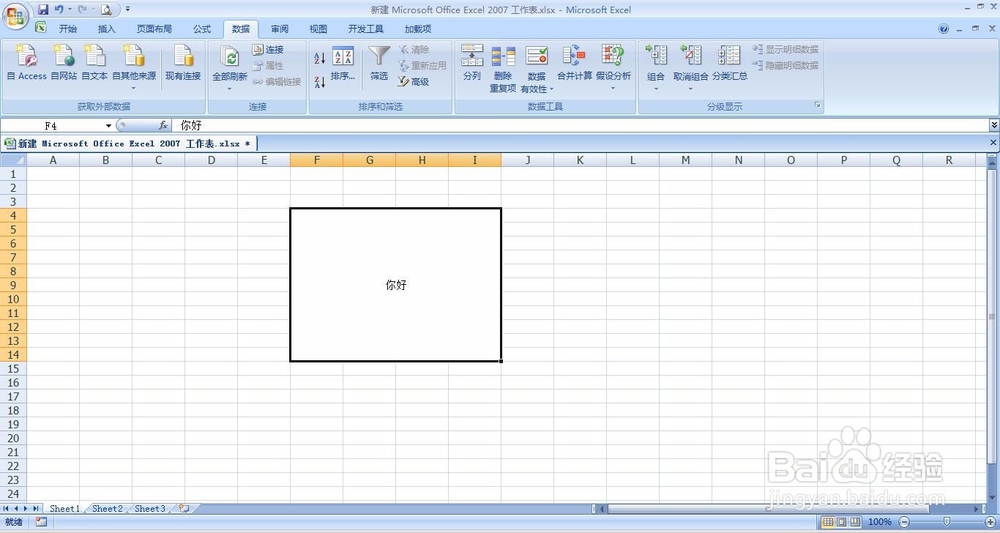
2、选择文字单元格,然后右键选择“设置单元格格式”

3、选择“填充”一栏
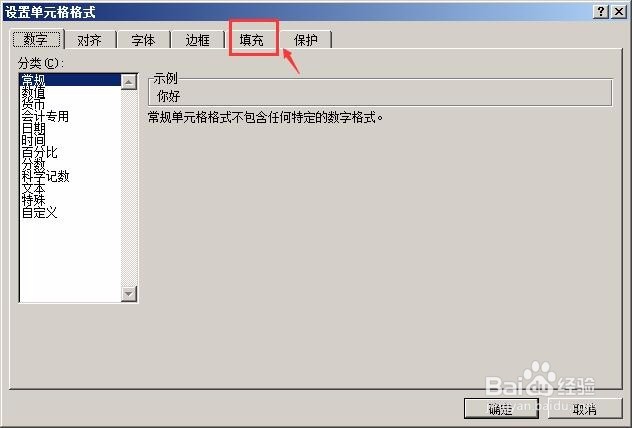
4、在填充栏中,左侧位置就是对颜色的选择
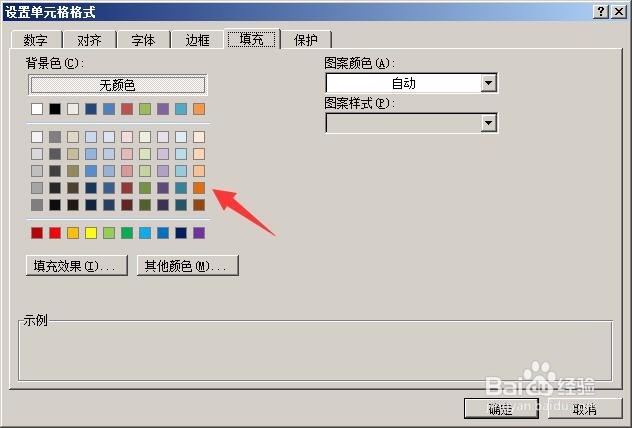
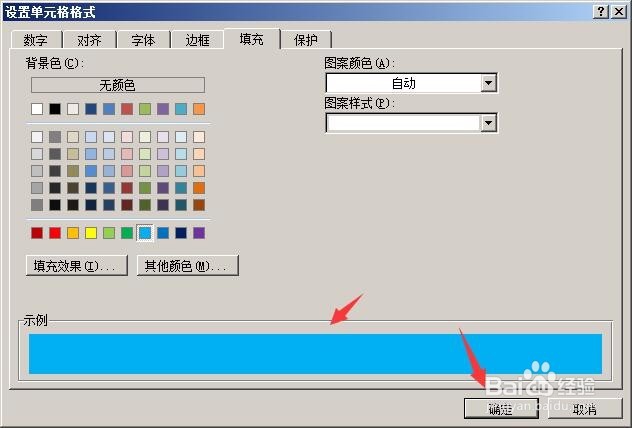
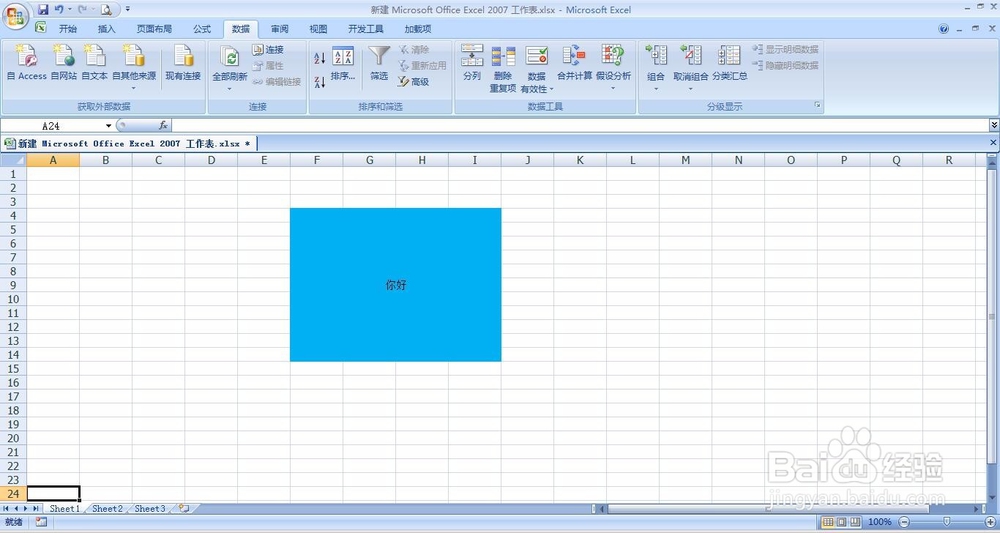
5、选择一个颜色后,在下方中会显示其颜色,然后确定即可填充一个纯色的背景色。如图
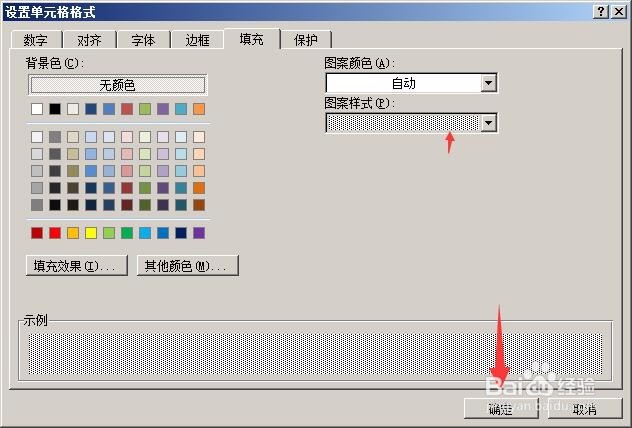
6、在栏目右侧位置可以看到有“图案颜色”和“图案样式”的选择,打开样式下拉菜单,选择一个样式,确定后,背景是这样的(如图所示)

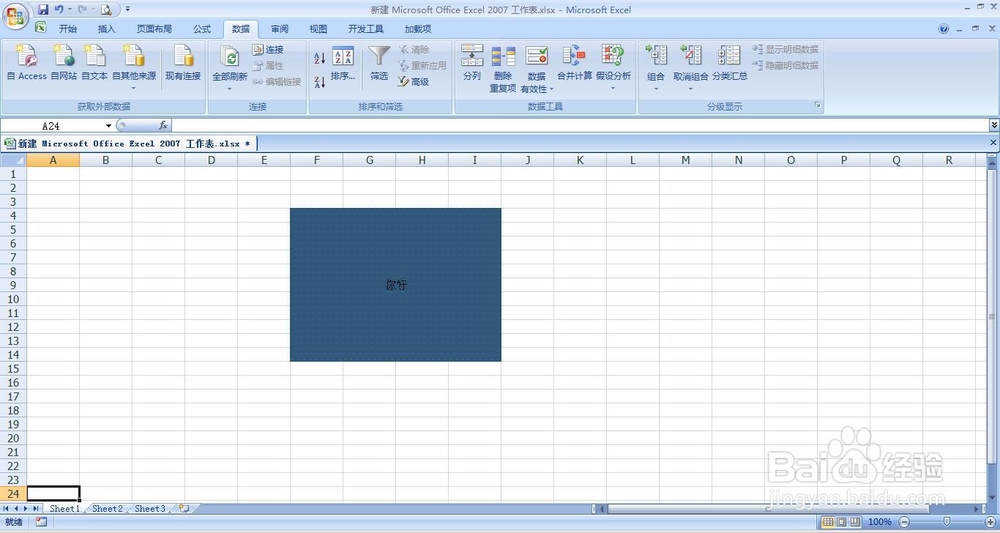
7、如果左侧选择一个纯色,右侧再选择一个样式,两者都叠加,最后效果是这样的(如图)

时间:2026-04-23 05:39:26
1、打开EXCEL表格,输入文字,现在我们将要做的就是将文字背景填充一个颜色
2、选择文字单元格,然后右键选择“设置单元格格式”
3、选择“填充”一栏
4、在填充栏中,左侧位置就是对颜色的选择
5、选择一个颜色后,在下方中会显示其颜色,然后确定即可填充一个纯色的背景色。如图
6、在栏目右侧位置可以看到有“图案颜色”和“图案样式”的选择,打开样式下拉菜单,选择一个样式,确定后,背景是这样的(如图所示)
7、如果左侧选择一个纯色,右侧再选择一个样式,两者都叠加,最后效果是这样的(如图)
