1、首先,我们打开ppt软件,新建一个文档

2、点击“插入”按钮,将我们准备好的图片插入ppt中

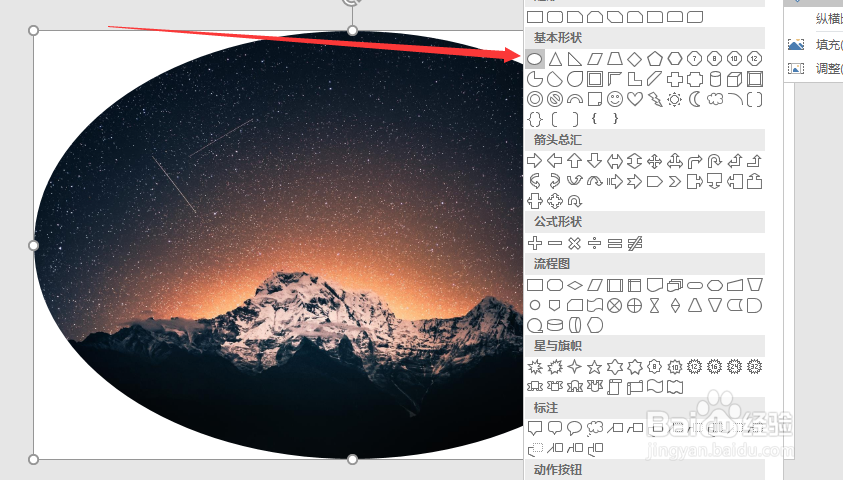
3、选中图片,点击“格式”,选择“裁剪”里面的“裁剪为形状”

4、我们依次测试几个形状,展示一下效果,比如“椭圆形”
5、比如“六边形”

6、比如“心形”

7、比如“云朵形状”

8、还有其他的一些形状,都可以做出好看的效果

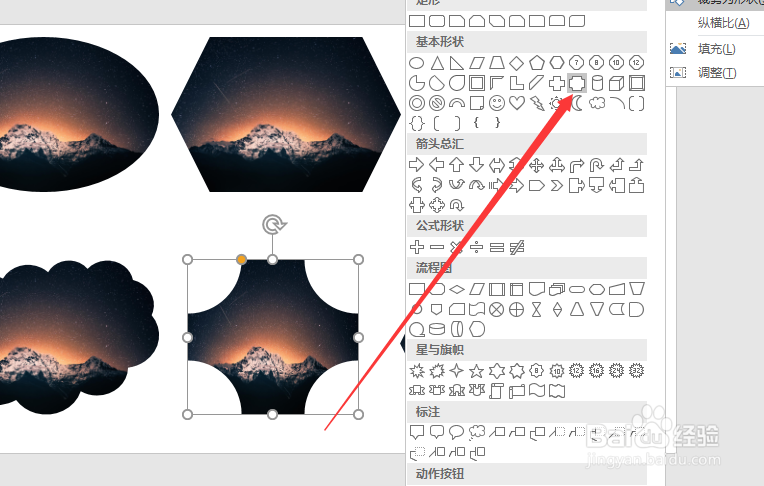
9、最后整体看一下几个形状,大家都可以用自己希望的图片做出你想要的形状图片,多尝试。

时间:2026-05-02 04:33:27
1、首先,我们打开ppt软件,新建一个文档
2、点击“插入”按钮,将我们准备好的图片插入ppt中
3、选中图片,点击“格式”,选择“裁剪”里面的“裁剪为形状”
4、我们依次测试几个形状,展示一下效果,比如“椭圆形”
5、比如“六边形”
6、比如“心形”
7、比如“云朵形状”
8、还有其他的一些形状,都可以做出好看的效果
9、最后整体看一下几个形状,大家都可以用自己希望的图片做出你想要的形状图片,多尝试。
