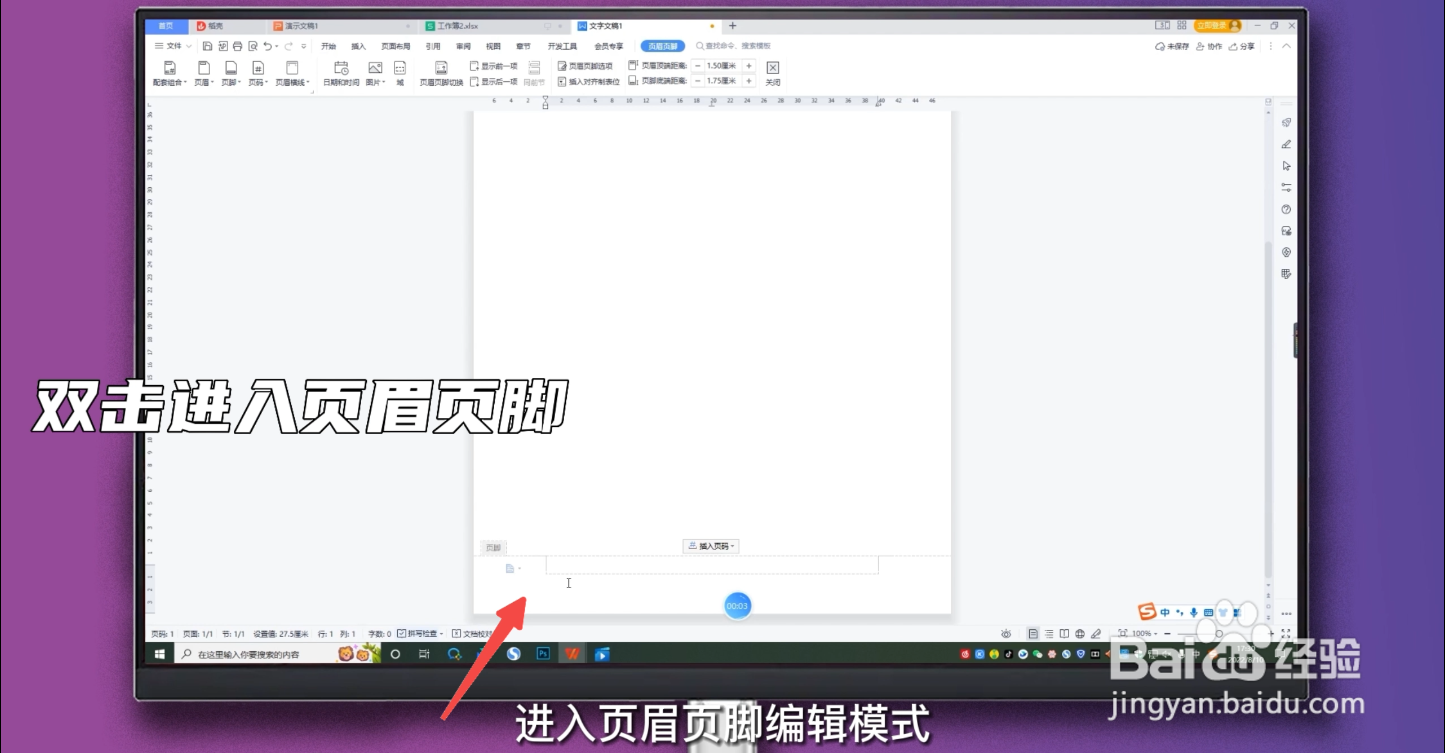
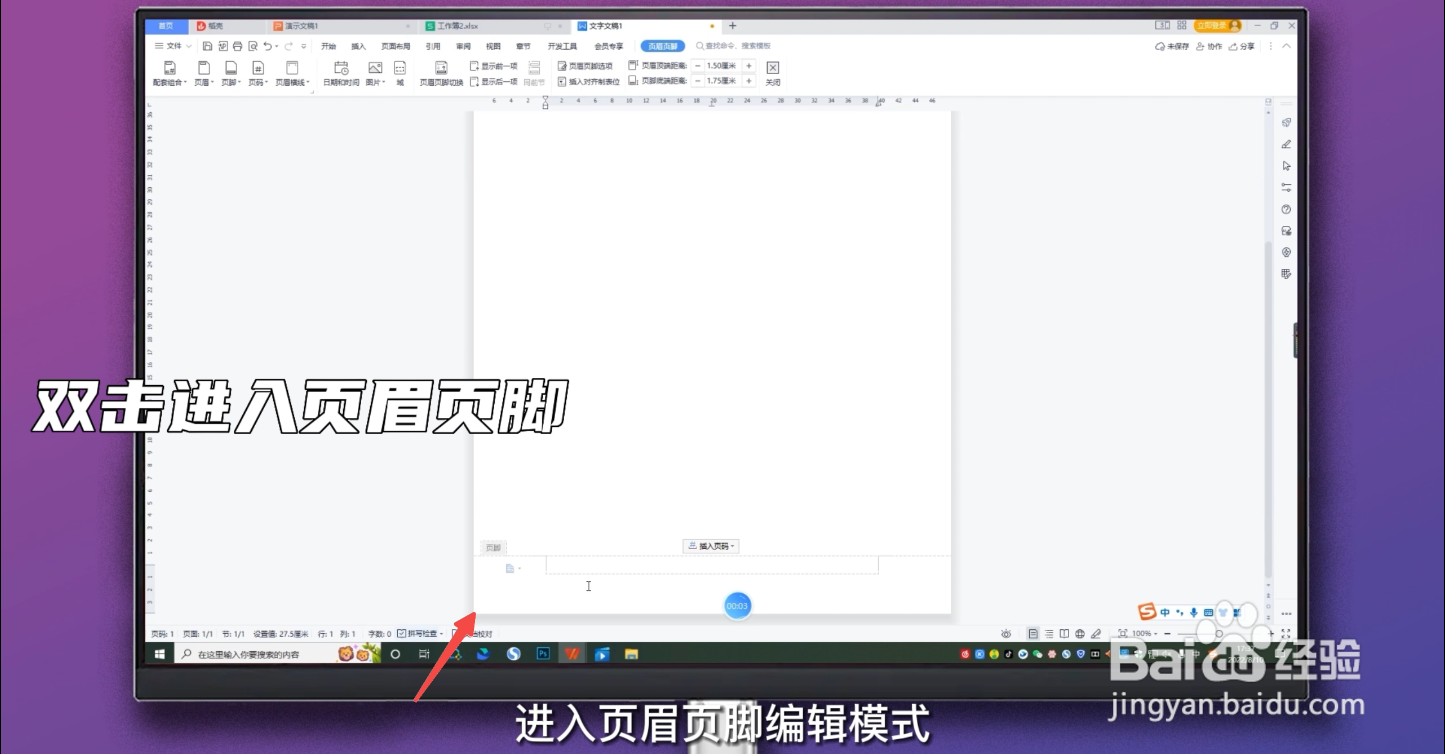
1、双击进入页眉页脚
双击文档底部,进入页眉页脚编辑模式。
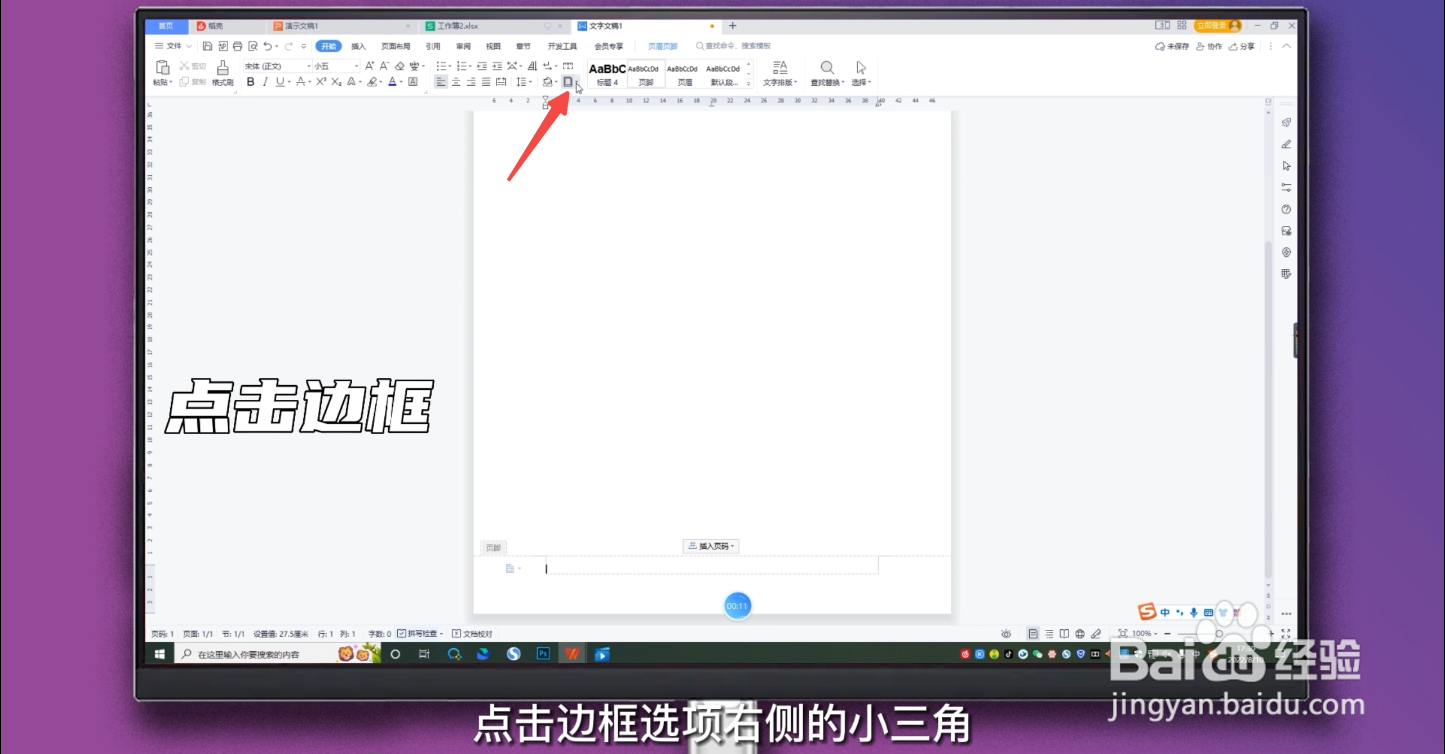
2、点击边框
选择开始菜单,点击边框选项右侧的小三角。
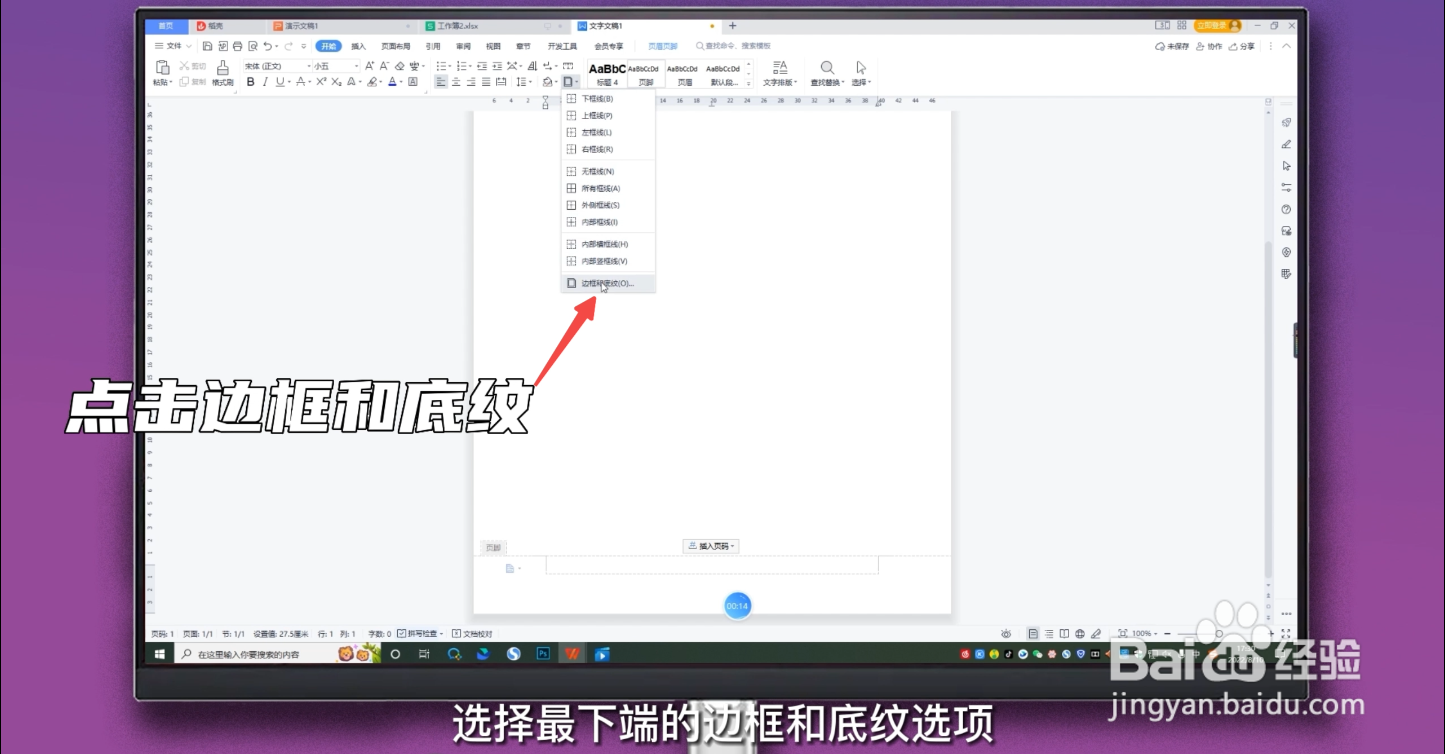
3、点击边框和底纹
选择最下端的“边框和底纹”选项,单击进入。
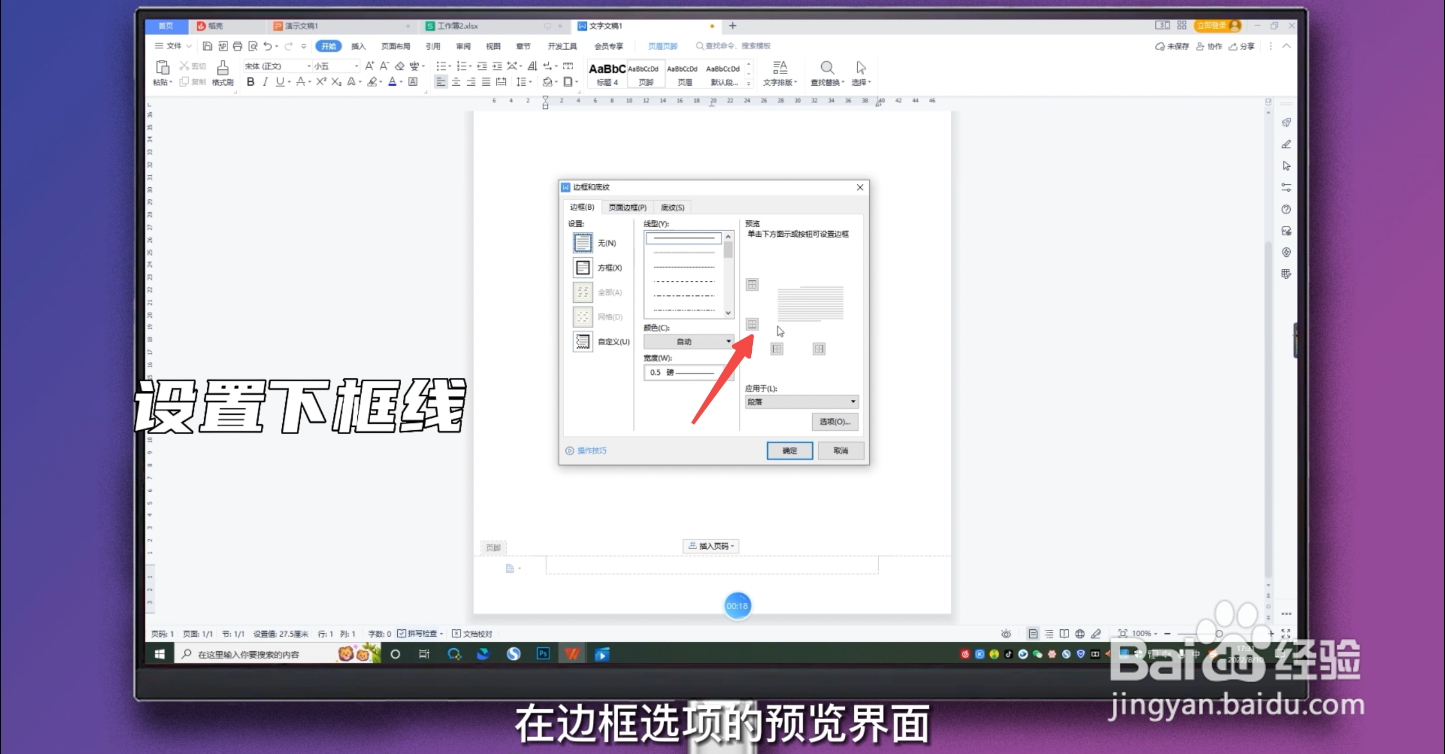
4、设置下框线
在边框选项的预览界面,点击下框线图标。
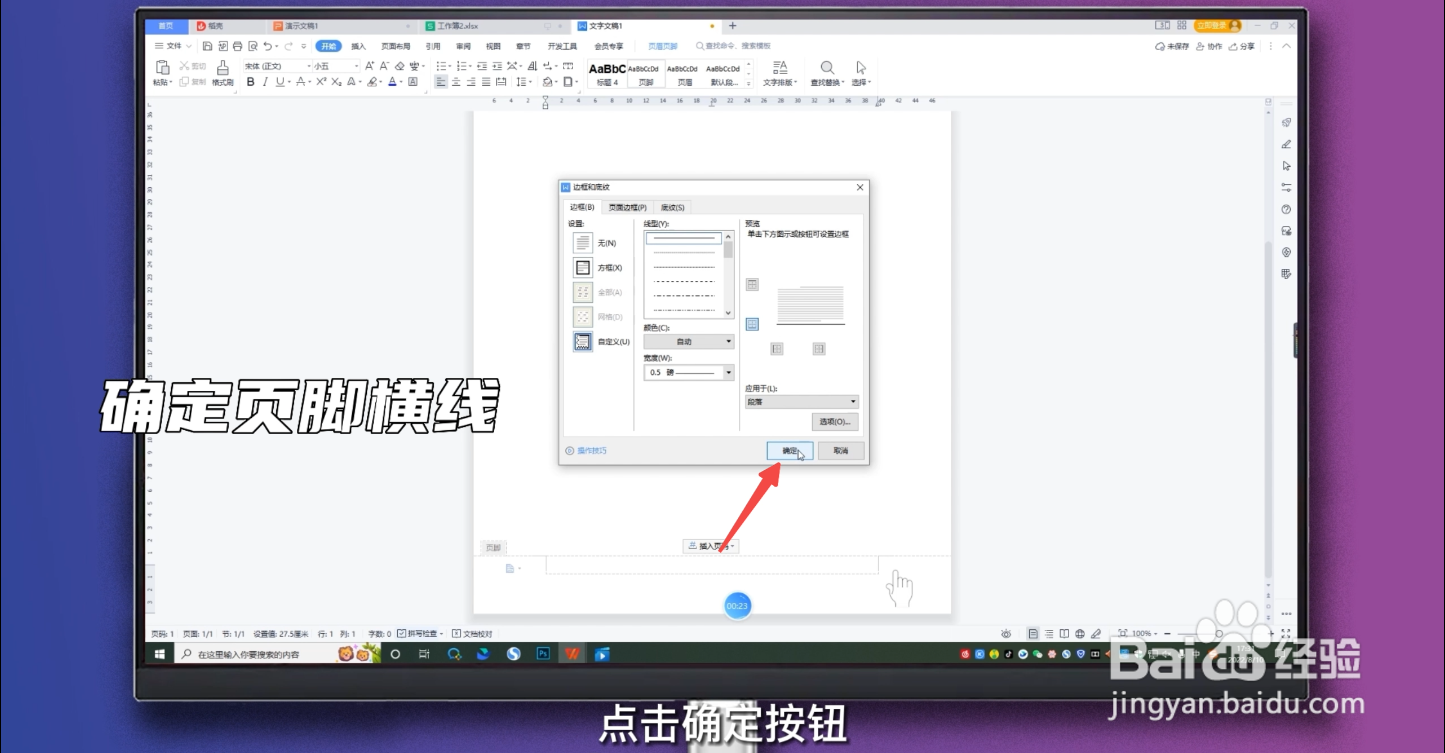
5、确定页脚横线
点击确定按钮,即可设置页脚横线。
1、双击进入页眉页脚
双击文档底部,进入页眉页脚编辑模式。
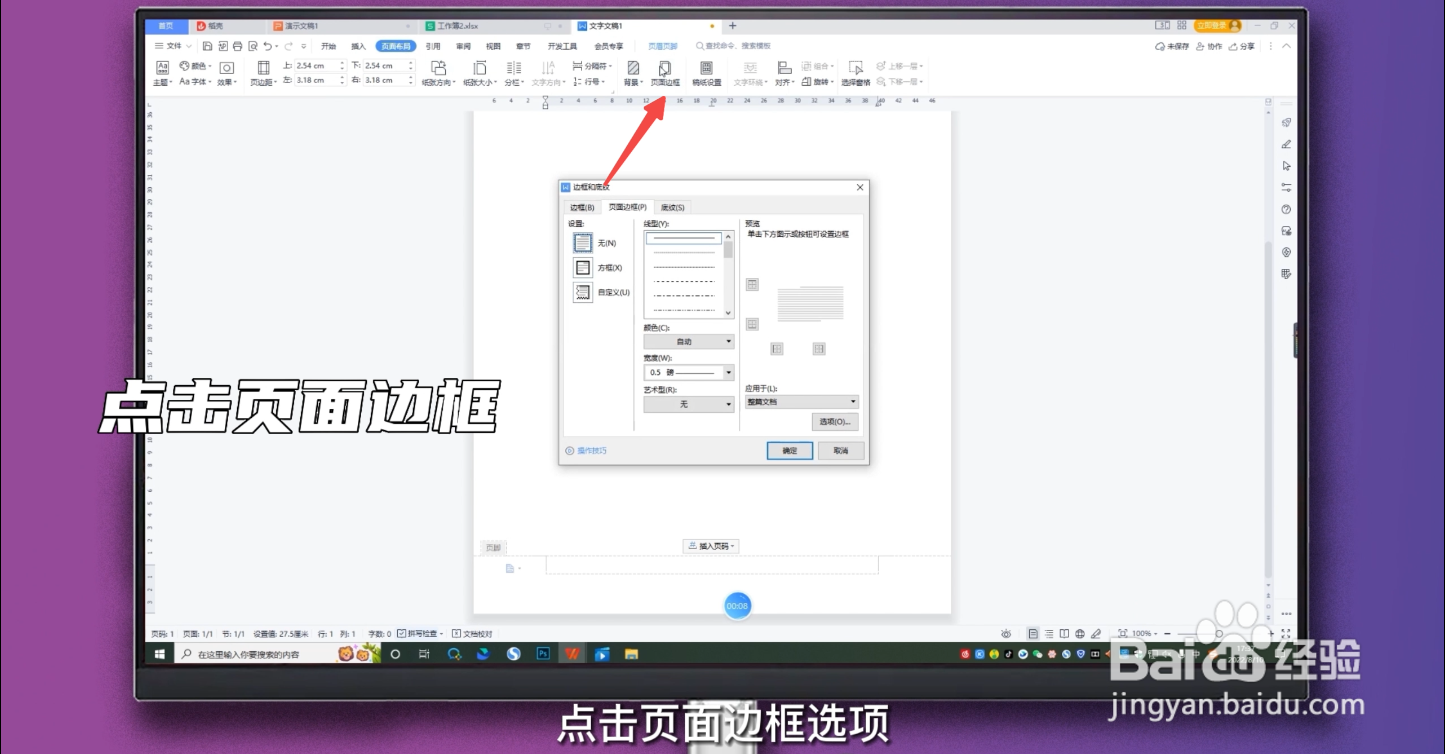
2、点击页面边框
选择页面布局菜单,点击页面边框选项。
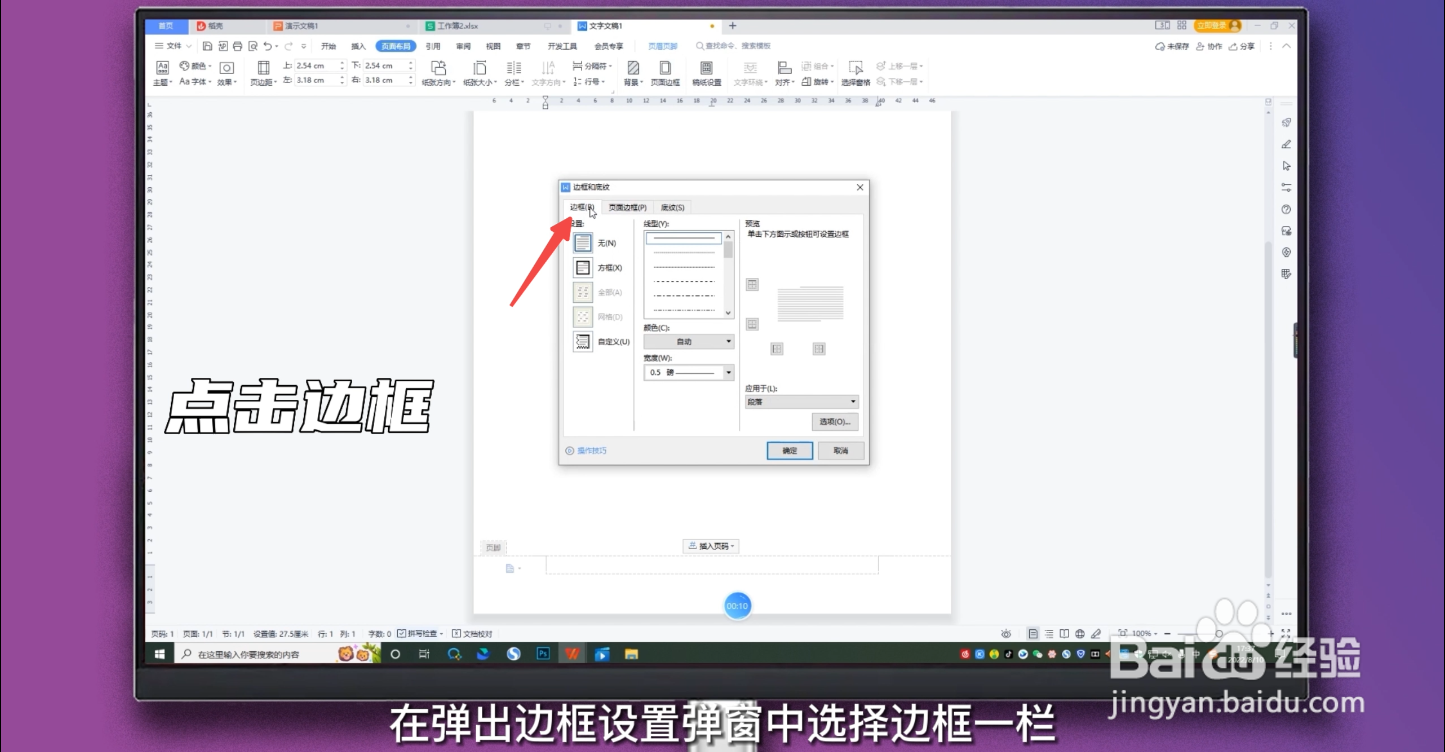
3、点击边框
在弹出边框设置弹窗中选择边框一栏。
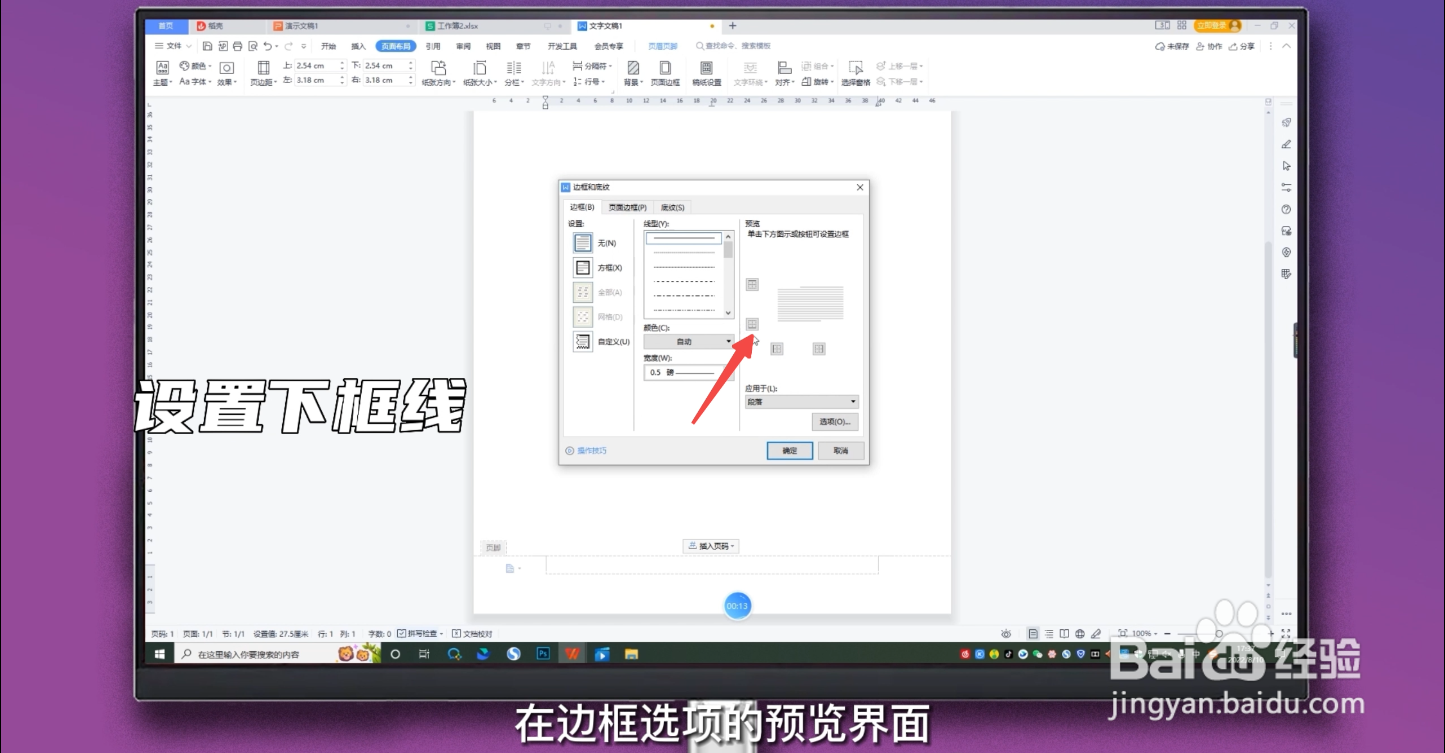
4、设置下框线
在边框选项的预览界面,点击下框线图标。
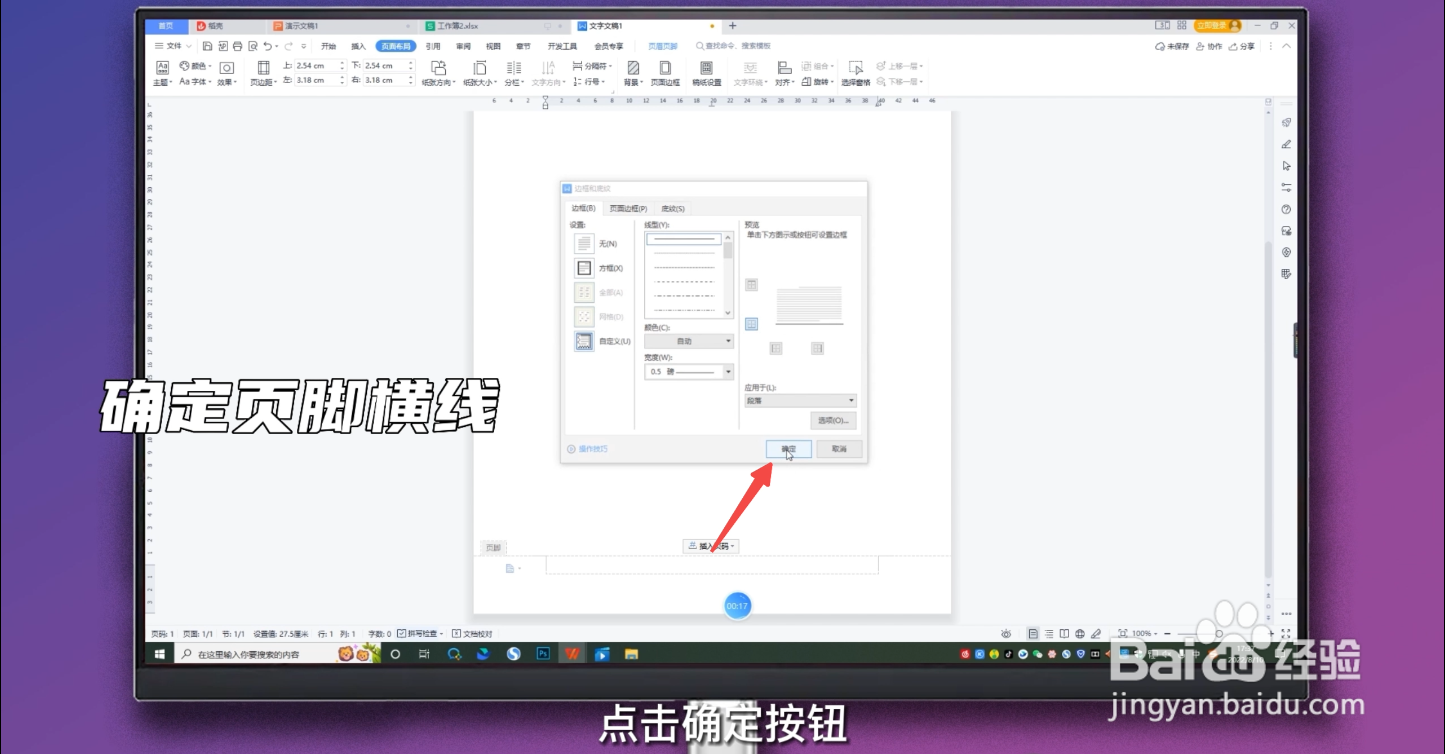
5、确定页脚横线
点击确定按钮,即可设置页脚横线。
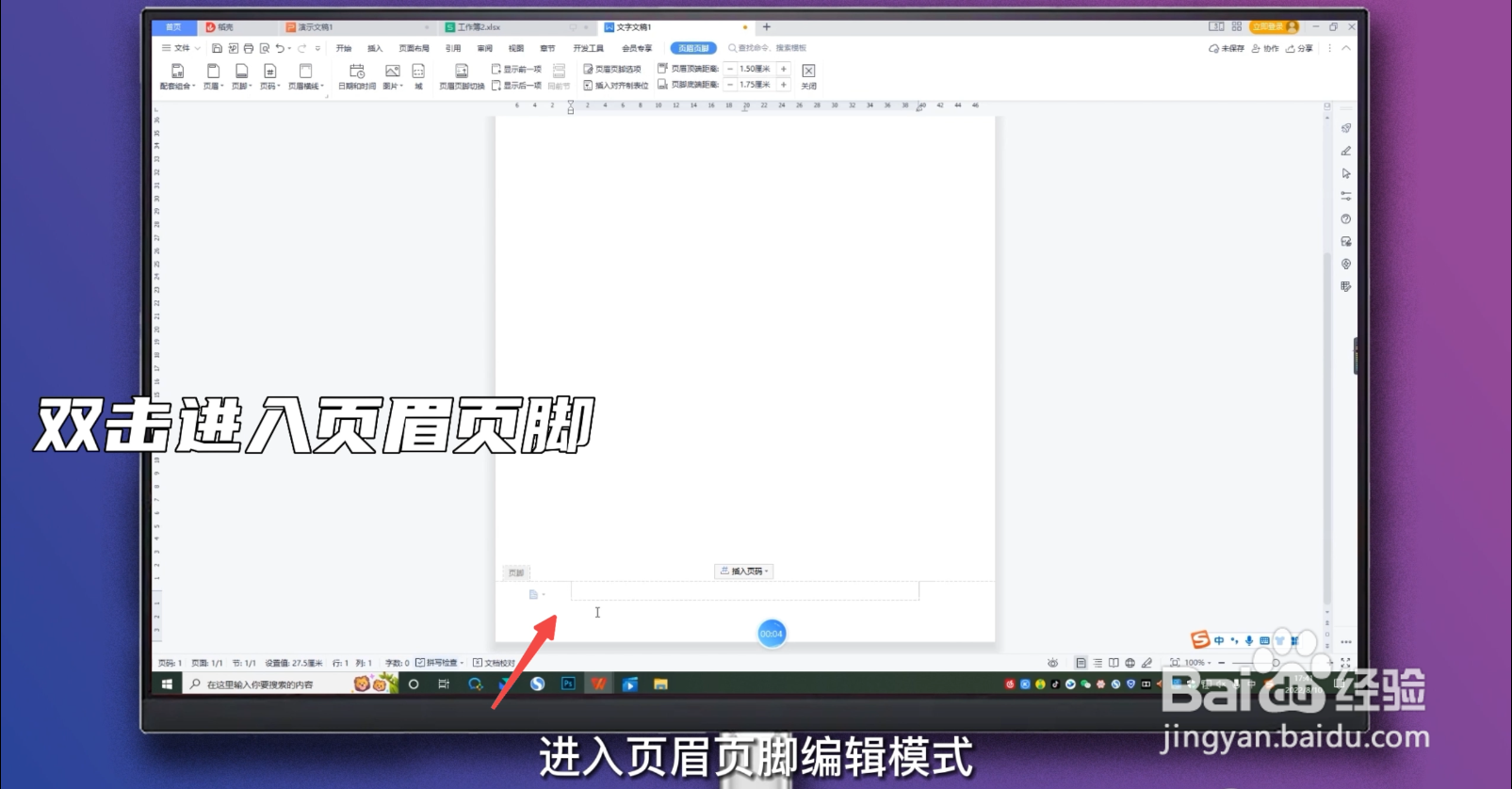
1、双击进入页眉页脚
双击文档底部,进入页眉页脚编辑模式。
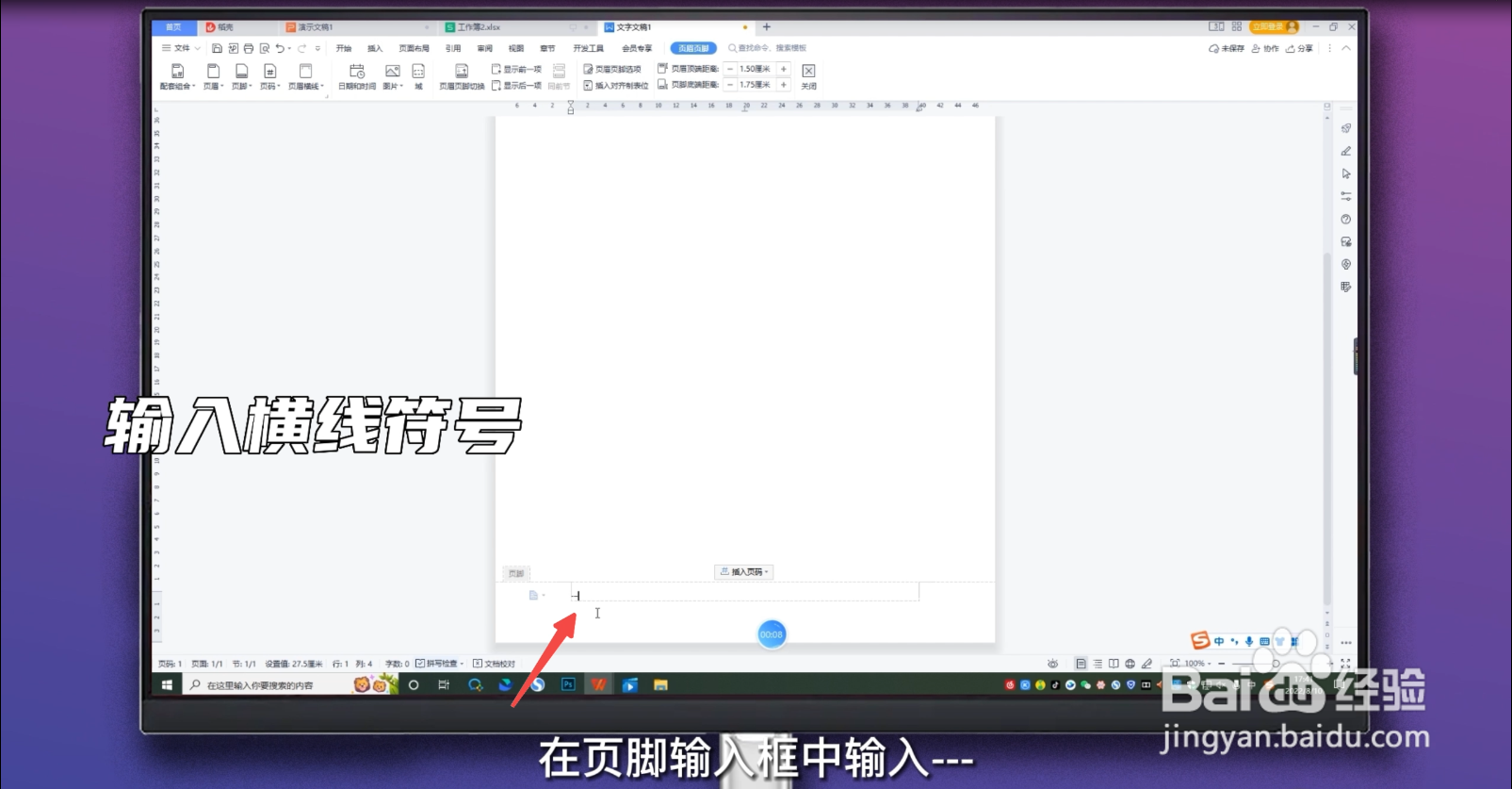
2、输入横线符号
在页脚输入框中,输入---。
3、点击回车
点击键盘上的enter键,即可设置页脚横线。

