如何使用WPS H5制作微信报名表?

 时间:2026-02-14 12:18:40

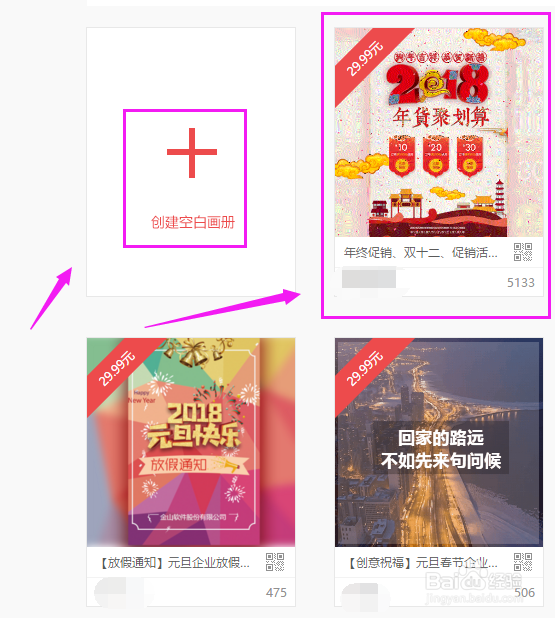
1、我们打开WPS H5,在里面我们可以创建空白相册,也可以使用里面的模板,如图。
如何使用WPS H5制作微信报名表?

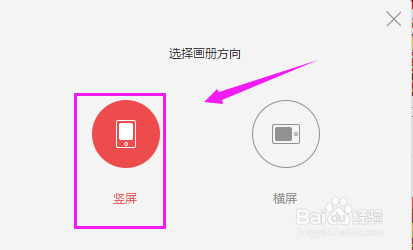
2、我们选择竖屏模式,如图。

如何使用WPS H5制作微信报名表?

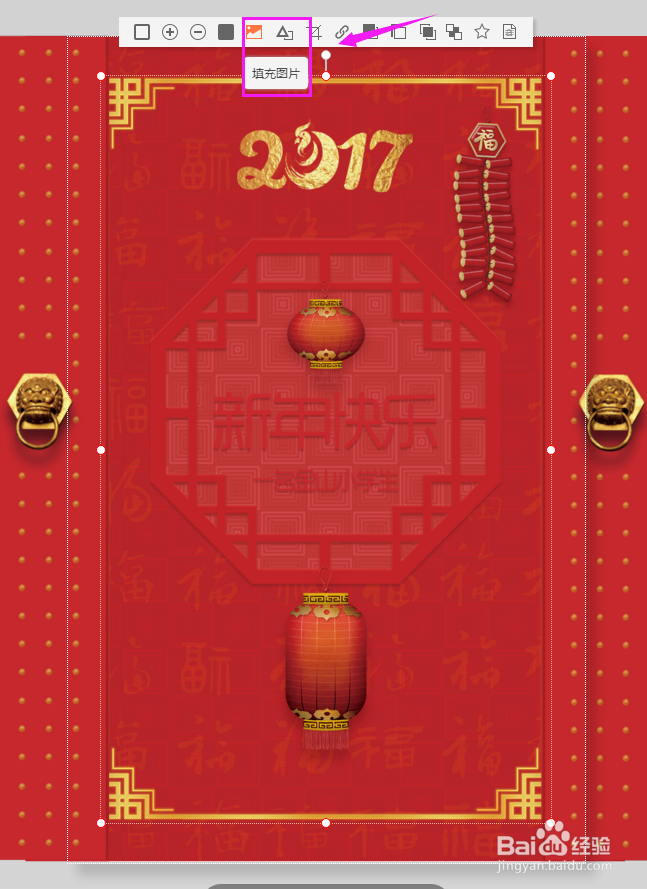
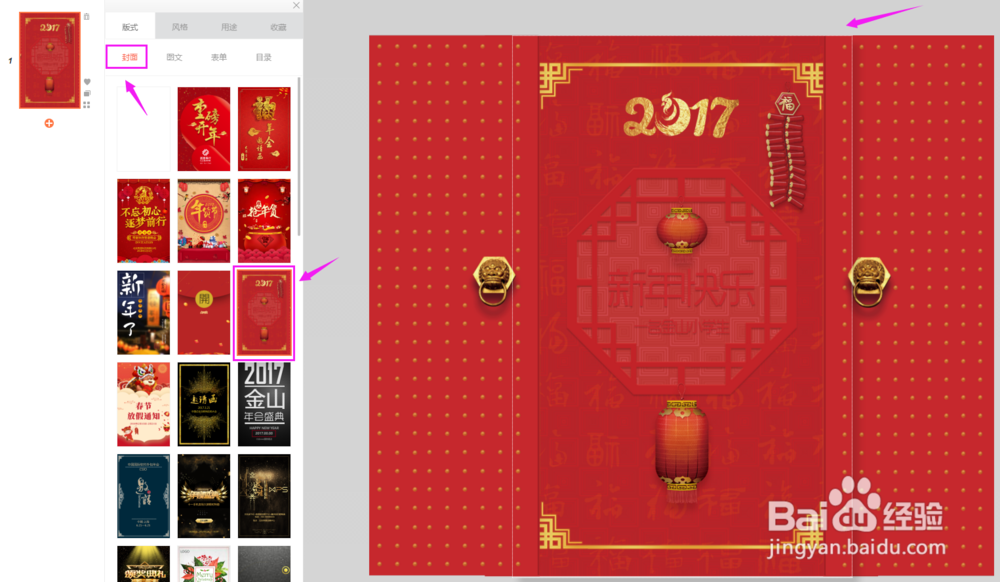
3、我们选择一个封面,可以选择模板,当然也可以自己设置的,我们选择填充图片,就可以导入我们自己的图片,如图。
如何使用WPS H5制作微信报名表?

如何使用WPS H5制作微信报名表?

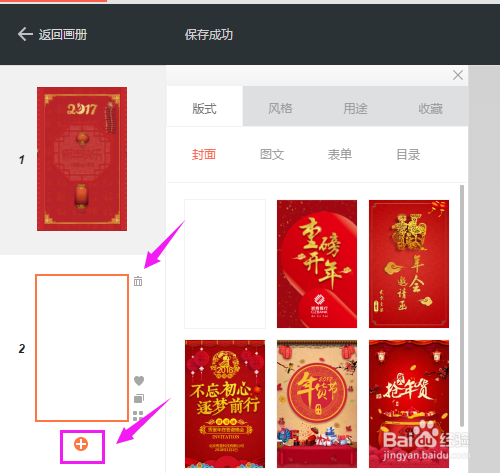
4、点击“+”号,可以进行加页,如图。

如何使用WPS H5制作微信报名表?

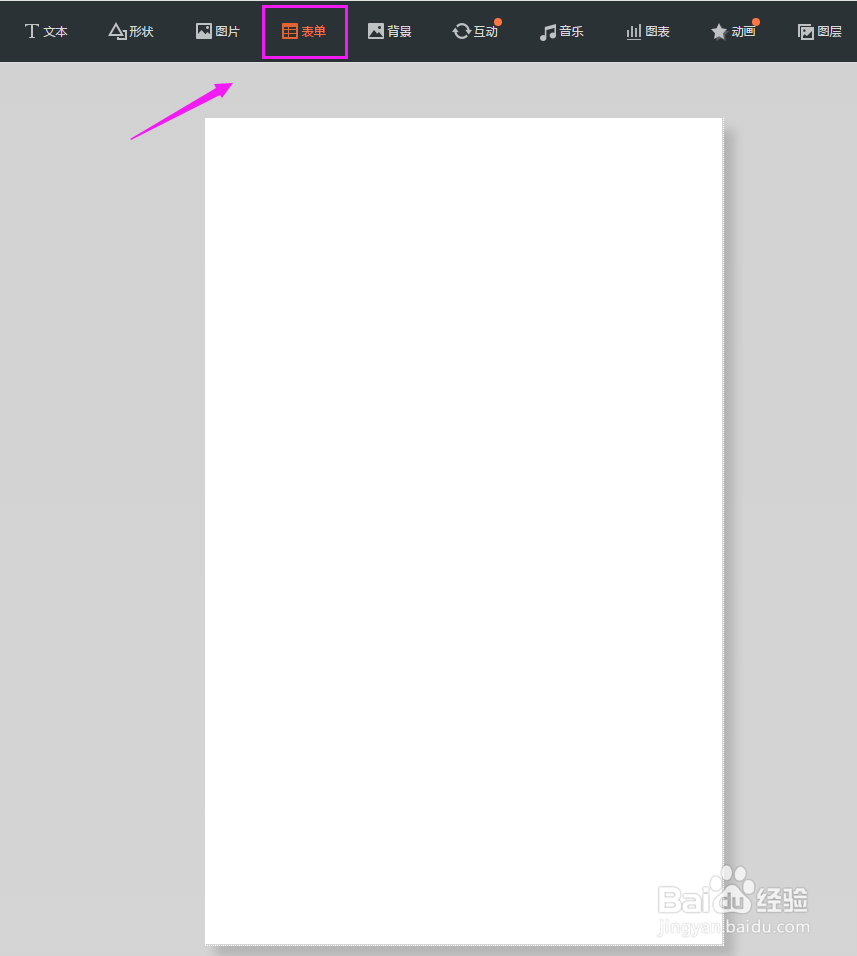
5、在加页里面,我们选择“表单”,如图。

如何使用WPS H5制作微信报名表?

6、我们可以快捷表单,也可以自定义表单,如图。

如何使用WPS H5制作微信报名表?

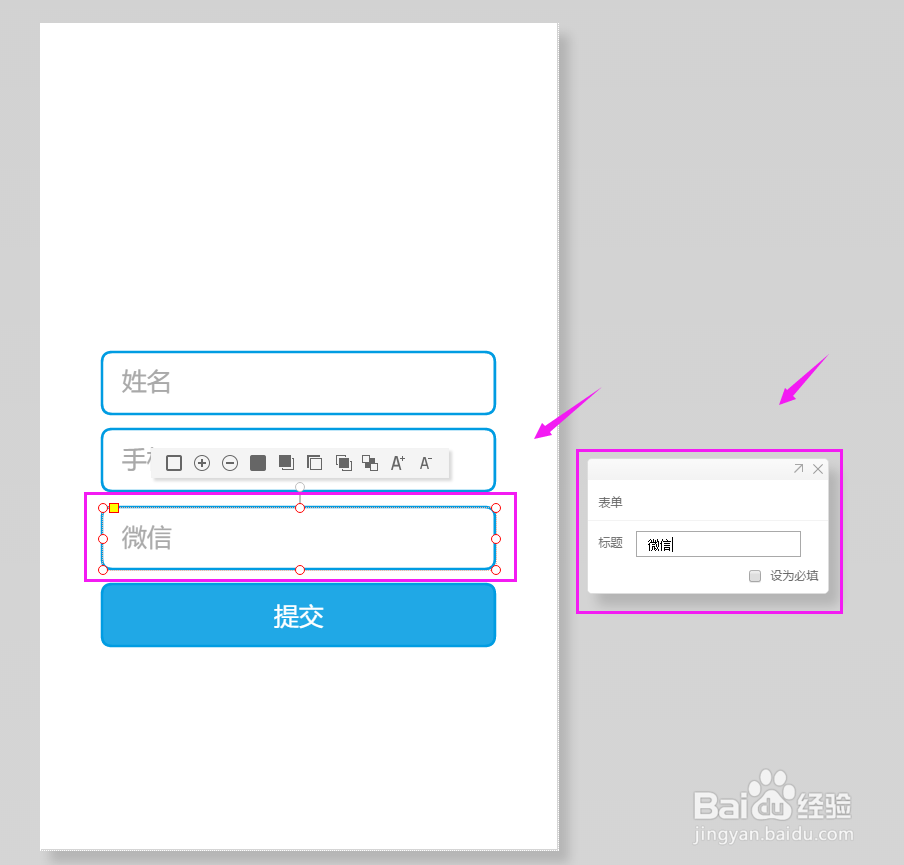
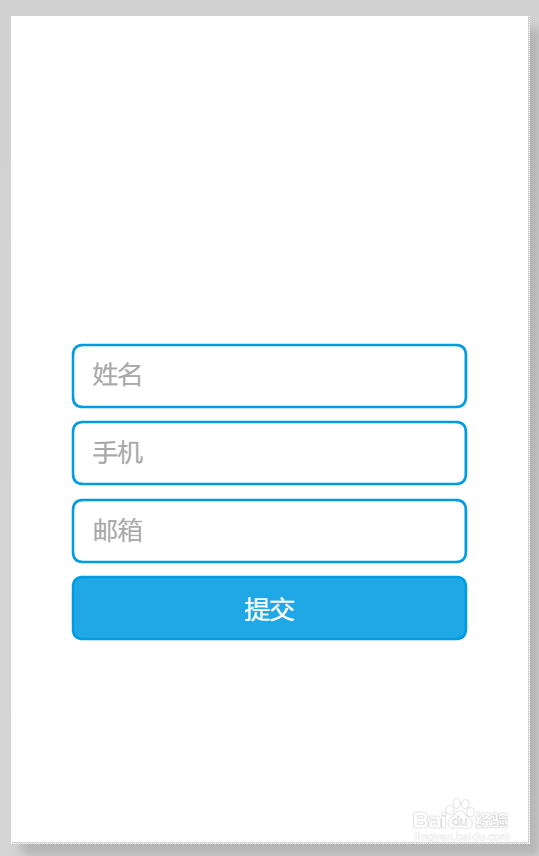
7、我们选择快捷表单试试,这里,我们就要将邮箱改成微信,我们双击下,将邮箱改为微信,如图。
如何使用WPS H5制作微信报名表?

如何使用WPS H5制作微信报名表?

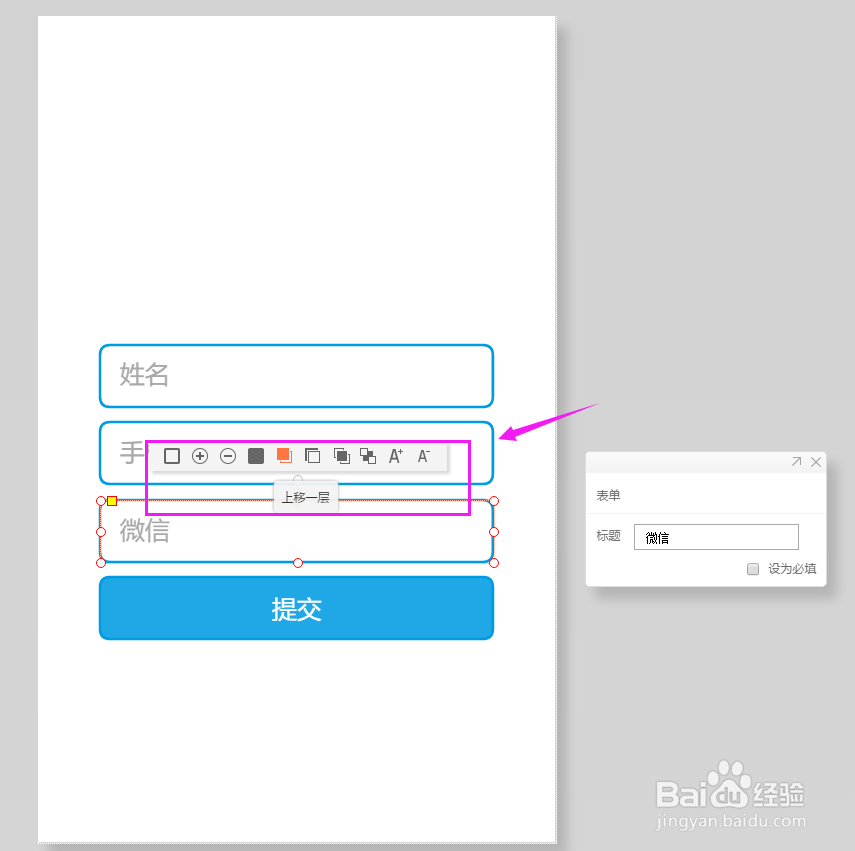
8、我们还可以进行字体大小的改变,颜色的改变等,如图。

如何使用WPS H5制作微信报名表?

9、做好了,我们点击右上角预览/发布,如图。

如何使用WPS H5制作微信报名表?

10、最后,输入标题-描述,点击“发布”,这样就完成了,如图。

如何使用WPS H5制作微信报名表?

  • 如何将Word中的内容作为图片插入Excel表格
  • 鼠标箭头变成手掌了怎么办
  • 重命名快捷键是什么
  • excel表格如何保存为word文档版本
  • 如何将“电脑”图形直接插入到WORD文档中?
  • 热门搜索
    两台电脑如何共享文件 ppt如何设置背景 死刑如何执行 冢怎么读音是什么 三联生活周刊 电脑接电视怎么接 南翔生活网 如何提高课堂效率 如何治疗鸡眼 少年山神的悠闲生活