1、首先打开需要修正的照片文件, 如下图所示。

2、可以看到图片中的海豚明显抢镜了,下面介绍如何把这个海豚去掉。

3、选择椭圆选取工具创建选区将海豚包围进去,如下图所示。

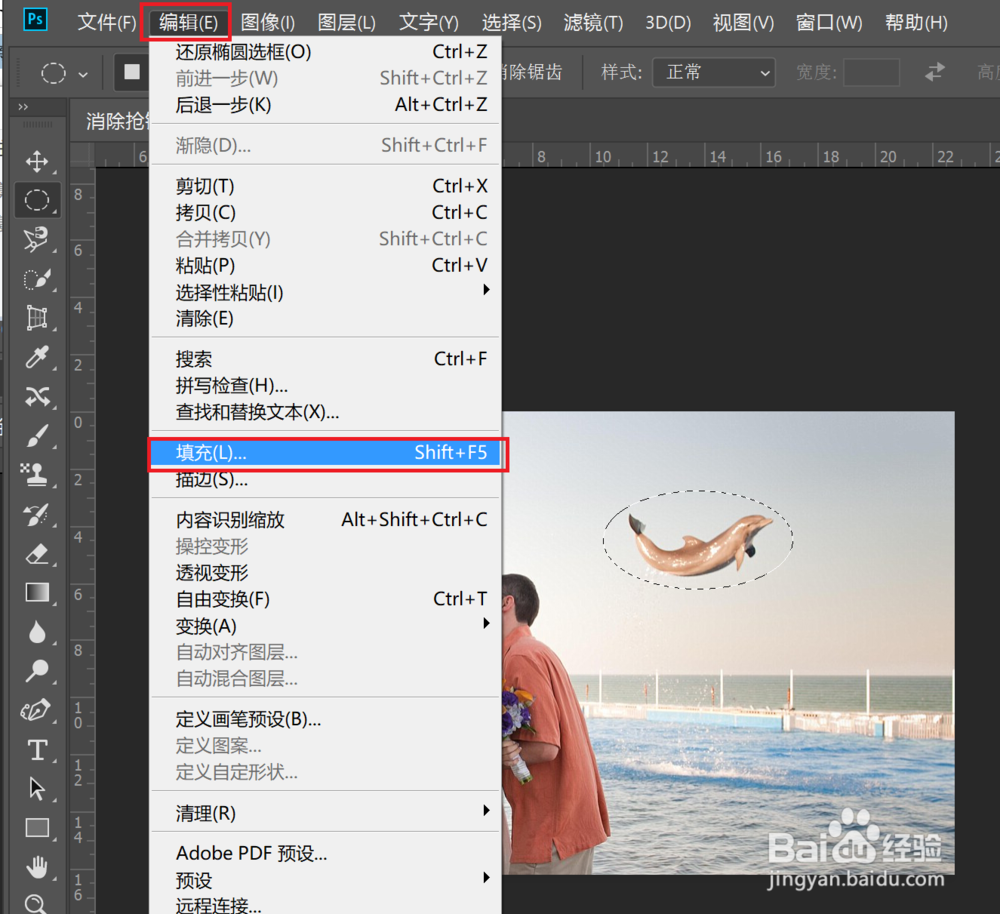
4、然后点击编辑菜单栏,在下拉菜单中选择填充命令。
5、在弹出的对话框中,选择内容为“内容识别”,如下图红框所示,然后点击确定。

6、修正后的图片中海豚已经消失了,而且填充了天空的图案。按Ctrl+D然后就可以保存图片了。

时间:2026-04-24 03:35:13
1、首先打开需要修正的照片文件, 如下图所示。
2、可以看到图片中的海豚明显抢镜了,下面介绍如何把这个海豚去掉。
3、选择椭圆选取工具创建选区将海豚包围进去,如下图所示。
4、然后点击编辑菜单栏,在下拉菜单中选择填充命令。
5、在弹出的对话框中,选择内容为“内容识别”,如下图红框所示,然后点击确定。
6、修正后的图片中海豚已经消失了,而且填充了天空的图案。按Ctrl+D然后就可以保存图片了。
