excel表格快速切换工作簿的方法和技巧

 时间:2026-02-14 22:12:34

1、打开工作簿少的情况下,点击工作簿名称,即可及时切换。

excel表格快速切换工作簿的方法和技巧

1、有时候,我们要打开很多工作簿。

excel表格快速切换工作簿的方法和技巧

2、这时我们可以利用“窗口”选项来操作。点击“窗口—切换窗口—工作簿”。

excel表格快速切换工作簿的方法和技巧

3、找到我们需要的工作簿,点击即可进行切换了。

excel表格快速切换工作簿的方法和技巧

1、可以发现,窗口最多可以显示9个工作簿,再多就显示到其它去了。怎么办呢?

excel表格快速切换工作簿的方法和技巧

2、点击“其他窗口”。

excel表格快速切换工作簿的方法和技巧

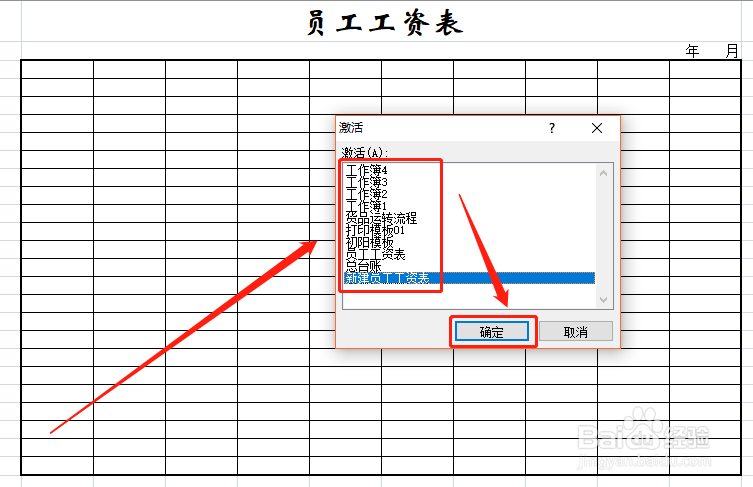
3、会弹出一个“激活”窗口,点击要切换的工作簿,然后点“确定”即可。

excel表格快速切换工作簿的方法和技巧

1、是不是又学会了一招?掌握这个技能,可以让工作变得轻松许多。

2、此方法主要是针对打开工作簿多的情况下,少于9个工作簿,用窗口直接切换即可,多于9个,则要再打开其他窗口。方法并不难,但很实用。

3、在工作表的制作和使用中,有非常多的看似小,却非常实用的功能,掌握了这些,可以达到事半功倍的效果。小编最近分享的正是这些技巧,多多关注吧。

  • 在EXCEL表格中定位空值,批量输入同一个数
  • excel中怎么精确找到两块数据区域中不同的数据
  • Execl表怎么用红色标出大于某个数值的项
  • 怎么实现两个表格同步更新?
  • 在Excel 2010中,条件格式超过了三个怎么办?
  • 热门搜索
    银行流水账单怎么打 微信群聊怎么解散 身份证丢了怎么补办 会计分录怎么写 雀巢能恩奶粉怎么样 惠普打印机怎么安装 肚子右边疼是怎么回事 蒜泥怎么做 宫颈糜烂是怎么引起的 跟腱炎怎么治疗