1、在幻灯片中插入所需的视频,然后单击播放按钮收起这个图片展开这个图片开始播放视频。
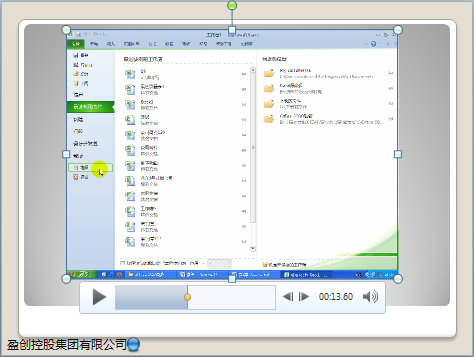
2、当播放到希望作为书签的位置时,单击功能区中的【播放】>【书签】>【添加书签】按钮,将当前视频位置设置为一个书签,如下图所示的播放进度中的圆圈位置就是添加书签的位置。
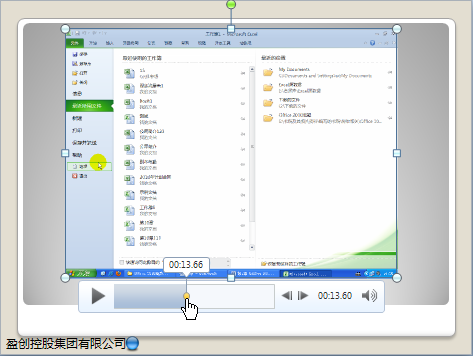
3、利用同样的方法可以为一个视频设置多个书签。设置完成后,在以后可以通过书签快速跳转到要播放的视频位置。先单击幻灯片中的视频,然后单击播放进度中的圆圈(如下图所示),即可快速定位到指定位置,然后再单击播放按钮收起这个图片展开这个图片即可从书签位置开始播放视频。
4、如果需要删除视频中的书签,可以单击视频进度条中的书签,然后按 Delete 键,或者单击功能区中的【播放】>【书签】>【删除书签】按钮。
1、可以使用 Alt+Home 组合键向视频的起始方向跳过书签,使用 Alt+End 组合键向视频的结尾方向跳过书签。
