wps中如何设置图片的滑翔动画(94)

 时间:2026-02-15 01:50:40

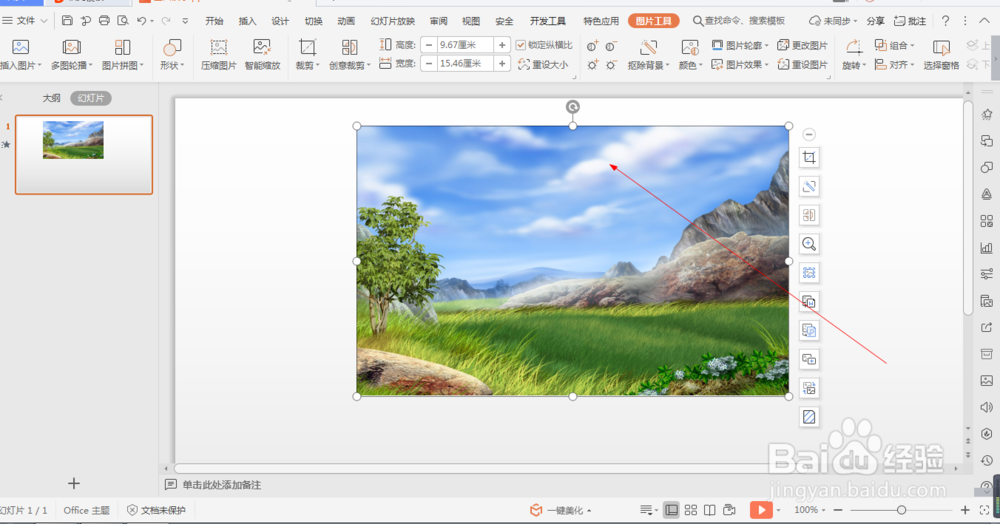
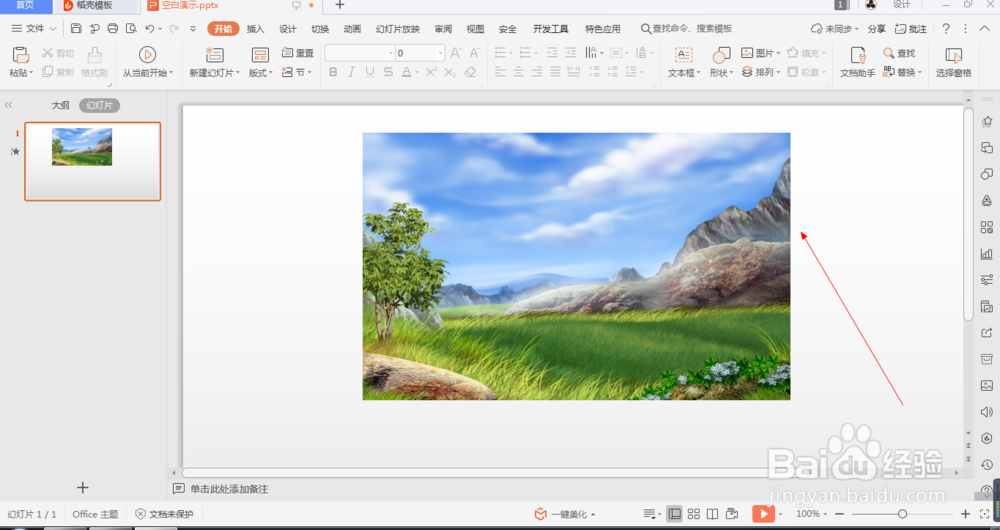
1、1.如图所示,我们在这个幻灯片上添加了一张这样的风景照片,为这个风景照片添加滑翔动画。
wps中如何设置图片的滑翔动画(94)

2、2.如图所示,我们鼠标点击这个风景照片,就可以将这个风景照片选中了。

wps中如何设置图片的滑翔动画(94)

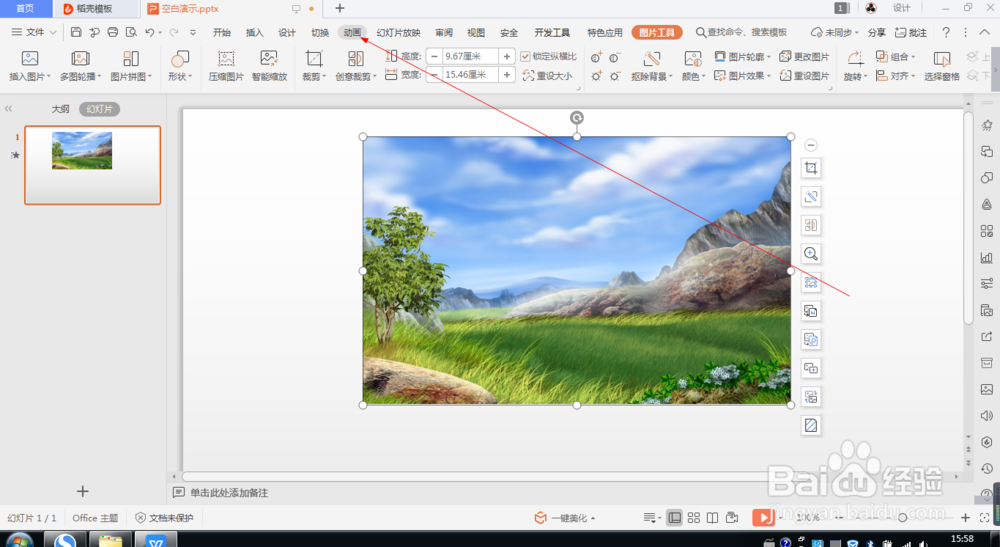
3、3.如图所示,我们点击箭头所指的“动画”按钮。

wps中如何设置图片的滑翔动画(94)

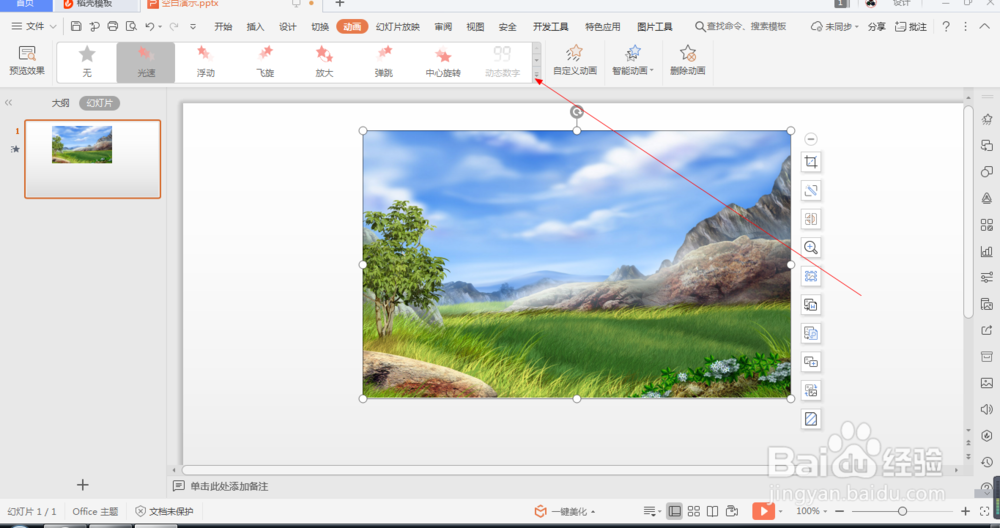
4、4.如图所示,之后我们点击箭头所指的灰色三角按钮。

wps中如何设置图片的滑翔动画(94)

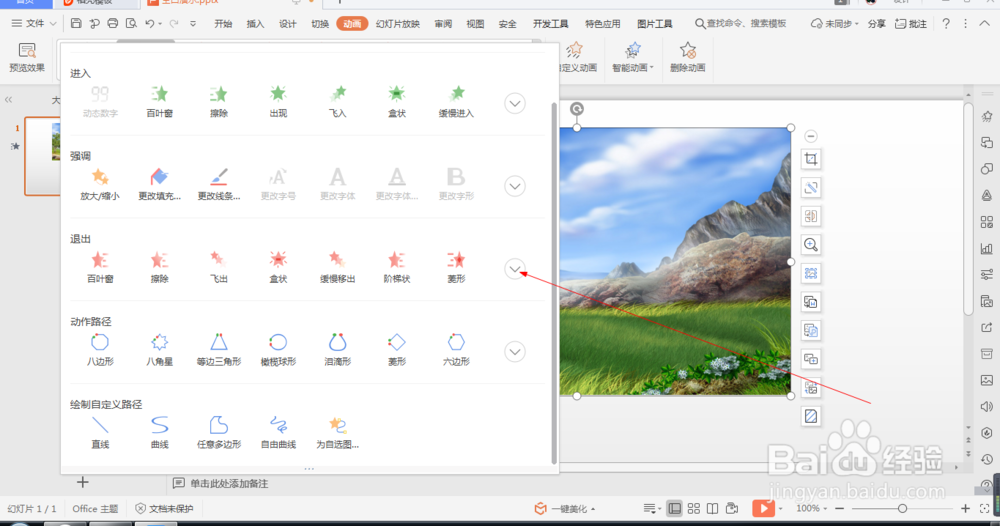
5、5.如图所示,我们点击箭头所指的这个向下的图标按钮。

wps中如何设置图片的滑翔动画(94)

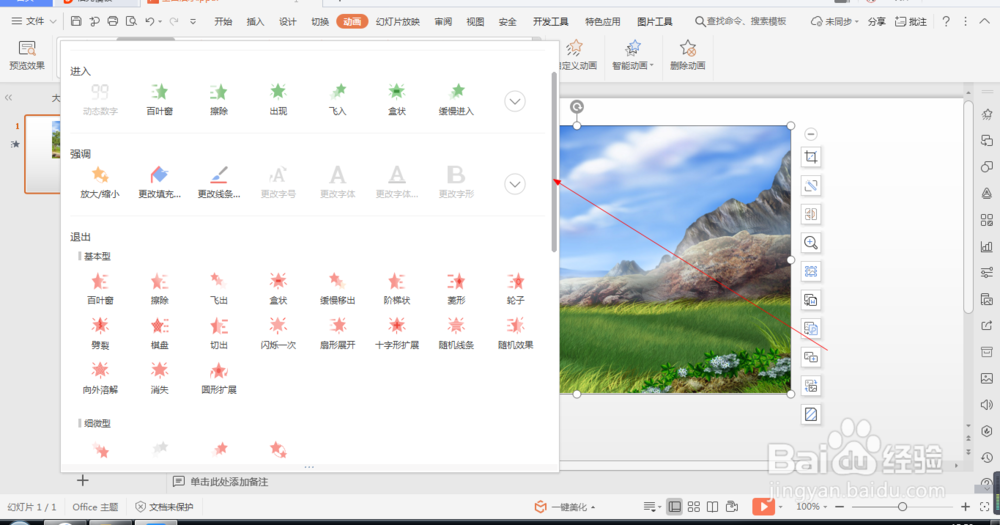
6、6.如图所示,我们将箭头所指的灰色滚动条往下拉,直到“滑翔”动画出现为止。
wps中如何设置图片的滑翔动画(94)

7、7.如图所示,在出现的各种动画中,我们点选箭头所指的“滑翔”动画。

wps中如何设置图片的滑翔动画(94)

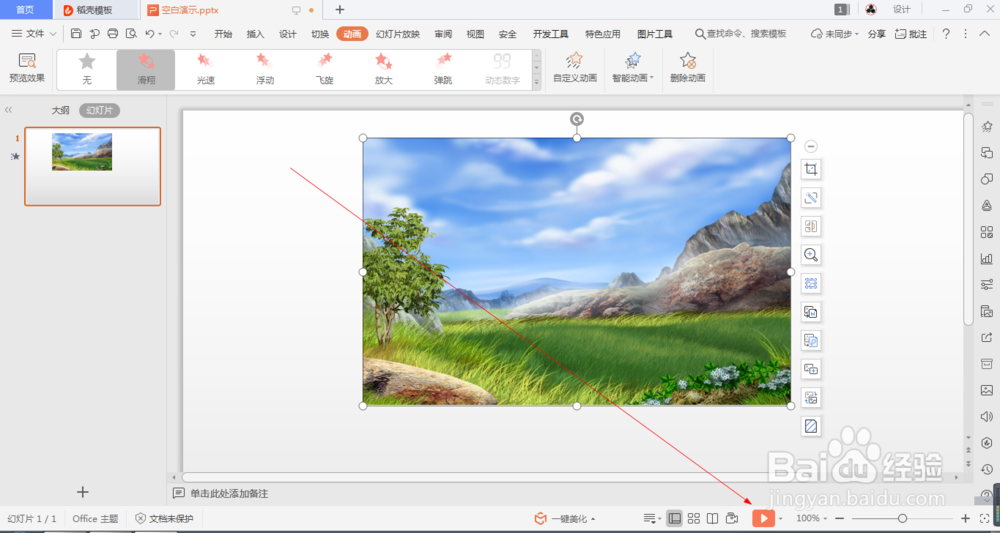
8、8.如图所示,将滑翔动画应用到这个风景照片之后,我们点击箭头所指的“播放”按钮。
wps中如何设置图片的滑翔动画(94)

9、9.如图所示,我们就可以看到这个图片就会以滑翔动画的形式来展示出来了。

wps中如何设置图片的滑翔动画(94)

  • ppt怎么把字填充图片
  • 利用PPT2010制作能判断对错的填空题
  • PPT如何快速选择幻灯片多个或全部文本框或对象
  • PPT中怎么把两个文本框组合在一起
  • 如何使用PPT中的“组合”功能?
  • 热门搜索
    香蕉做法 刍怎么读音 兔肉的家常做法 西红柿牛腩汤的做法 煲汤的做法 面包做法 豆腐做法大全 苹果手机怎么下载微信 出名太快怎么办 打印机卡纸怎么拿出来