Word 2013如何编辑插入的Excel表格

 时间:2026-02-13 04:08:56

1、首先,打开Word 2013,新建文档

Word 2013如何编辑插入的Excel表格

2、其次,点击菜单栏中的“插入”按钮,选择“对象”

Word 2013如何编辑插入的Excel表格

Word 2013如何编辑插入的Excel表格

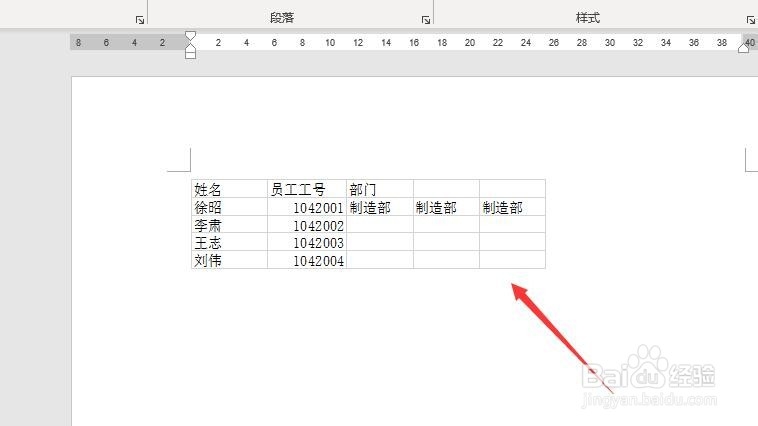
3、之后,在“对象”框中选择“由文件创建”,插入Excel表格数据

Word 2013如何编辑插入的Excel表格

Word 2013如何编辑插入的Excel表格

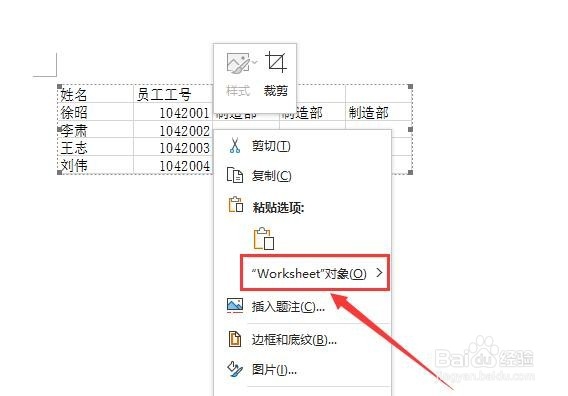
4、再之后,右键单击插入的表格数据,选择“Word Sheet对象”选项
Word 2013如何编辑插入的Excel表格

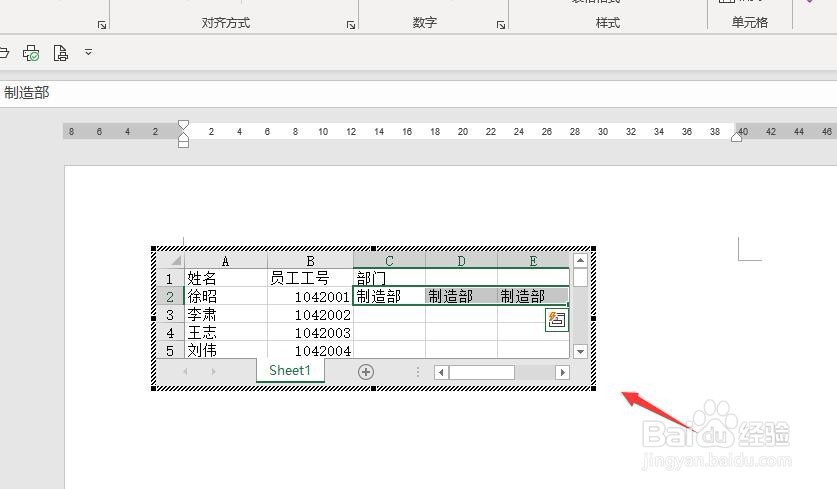
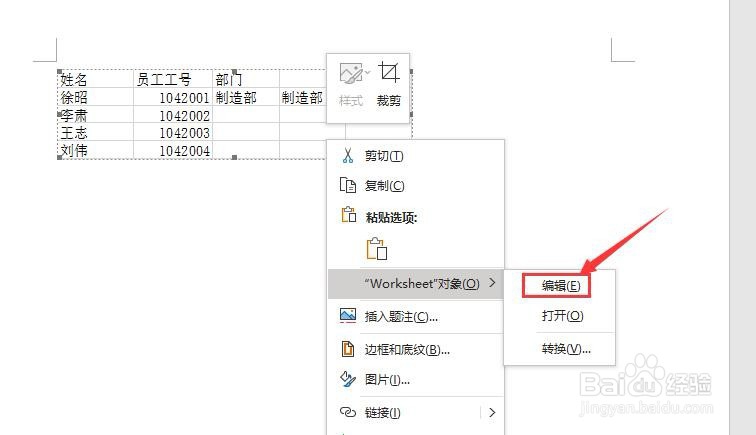
5、最后,选择“Word Sheet对象”中的“编辑”命令即可,最终的效果如图所示
Word 2013如何编辑插入的Excel表格

Word 2013如何编辑插入的Excel表格

1、打开Word 2013,新建文档

2、点击菜单栏中的“插入”按钮,选择“对象”

3、点击“由文件创建”标签,插入Excel数据

4、选择需要插入的表格数据,点击确定

5、点击“Word Sheet对象”中的“编辑”命令即可

Word 2013如何编辑插入的Excel表格

  • 如何设置word的表格跨页显示表头
  • Word怎么设置显示回车键
  • Word在同一文档内粘贴如何设置匹配目标格式
  • 怎么检查word中是否有批注、修订和版本信息?
  • word封面表格及下划线设置对齐
  • 热门搜索
    月经不来怎么办 妈妈英文怎么写 马自达6怎么样 大学论文怎么写 快递单号怎么查 进京证怎么办 华帝燃气灶怎么样 胸部下垂怎么办 手上起小水泡是怎么回事 宝宝便秘怎么调理