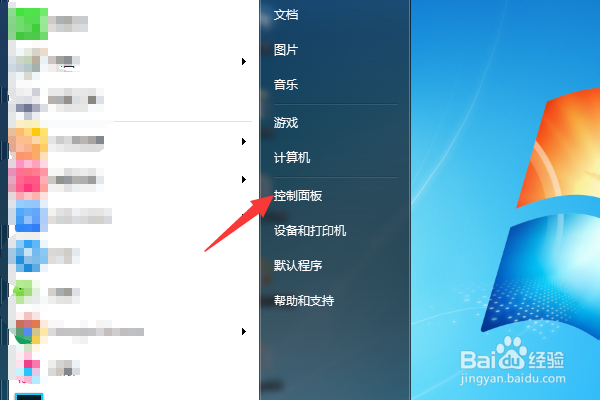
1、电脑开机,点击打开“开始菜单”;

2、在开始菜单页面,点击“控制面板”;
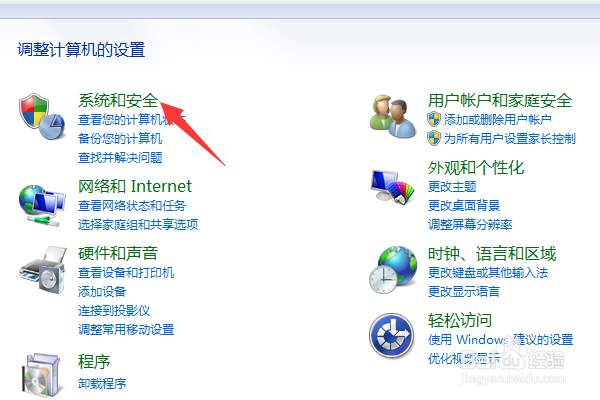
3、在控制面板中点击“系统和安全”;
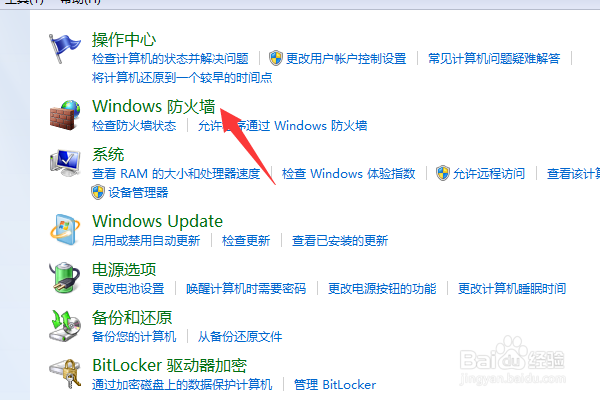
4、在系统和安全页面,点击“Windows 防火墙”;
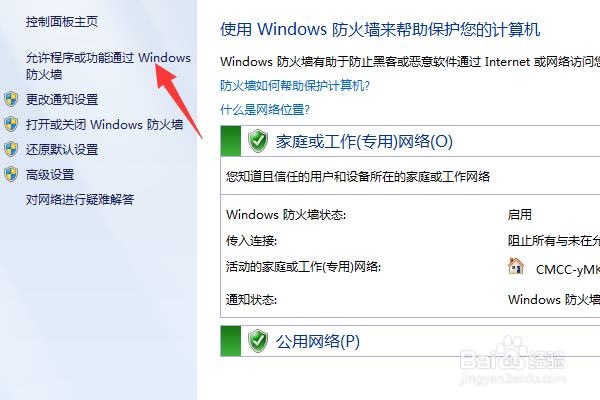
5、在Windows 防火墙页面,点击左侧菜单项“允许程序或功能通过 Windows 防火墙”;
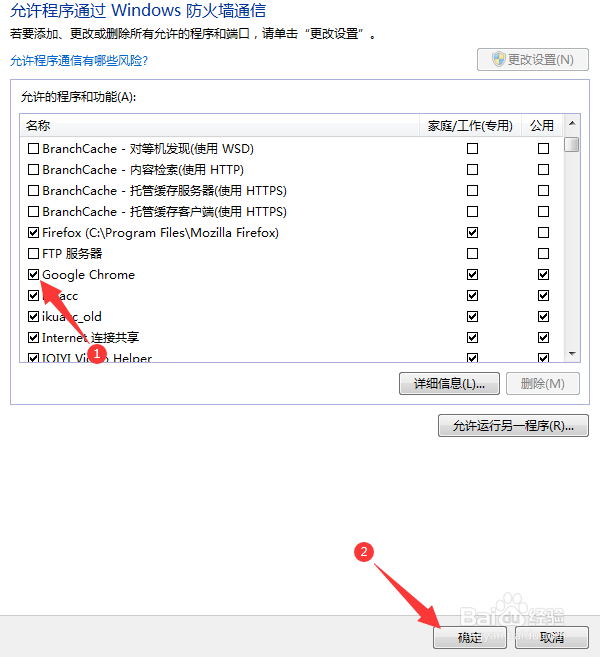
6、在列表中找到要允许通过的程序,在左边方框打上√,点击“确定”,设置完成。
1、【1】电脑开机,点击 开始菜单>控制面板>系统和安全;
【2】在系统和安全页面,点击 Windows 防火墙;
【3】点击 允许程序或功能通过 Windows 防火墙;
【4】找到要允许通过的程序,在左边方框打上√,点击 确定,设置完成。
