1、打开ps软件

2、新建一个画布并输入文字
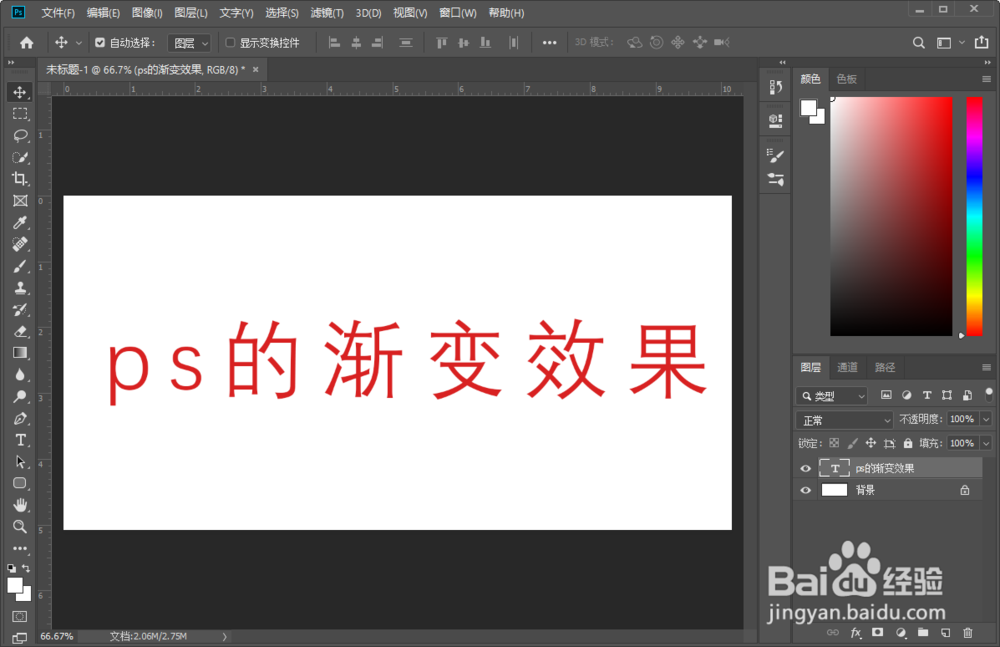
3、接着我们选中文字图层

4、单击图层面板下的fx找到渐变叠加选项并单击


5、单击后打开了图层样式的对话框且渐变叠加也被选中了

6、我们在对话框右侧可以更改渐变的颜色、样式、角度等选项


7、改好后单击确定就可以了,我们可以看到文字添加渐变成功了,文字图层下面还有样式,我们可以单击那个样式进行修改渐变的颜色、样式、角度等选项

8、这个渐变方法是比较好的,我们可以修改文字内容

时间:2026-04-25 18:54:01
1、打开ps软件
2、新建一个画布并输入文字
3、接着我们选中文字图层
4、单击图层面板下的fx找到渐变叠加选项并单击
5、单击后打开了图层样式的对话框且渐变叠加也被选中了
6、我们在对话框右侧可以更改渐变的颜色、样式、角度等选项
7、改好后单击确定就可以了,我们可以看到文字添加渐变成功了,文字图层下面还有样式,我们可以单击那个样式进行修改渐变的颜色、样式、角度等选项
8、这个渐变方法是比较好的,我们可以修改文字内容
