1、首先我们打开我们的PPT软件,新建一个空白页面,然后点击上方的插入,插入一个正三角形,如下图所示。

2、接着我们点击一个三角形,然后按住CTRL键上下移动,将其复制为三个,如下图所示。

3、然后将最上方的一个三角形将其垂直翻转,并与第2个三角形有一部分的重合,如下图所示。

4、接着我们我们点击第1个三角形,再点击第2个三角形,然后点击上方的绘图工具,格式,合并,形状设置为剪除。

5、接着我压捕凤们哨泰继续复制一个三角形并调整其大小和位置,让其与之前的缺口相重合,并留有一定的间隙,如下图所示。
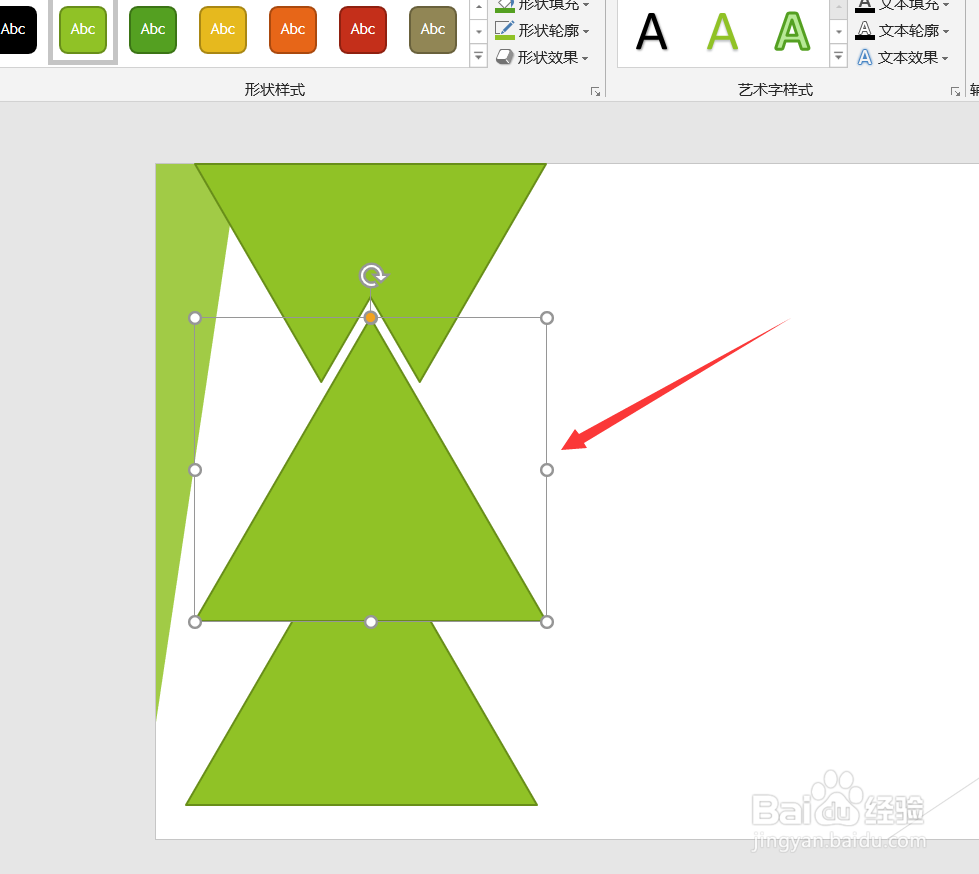
6、然后我们首先选中第2个三角形,再选中第3个三角形,同样的点击上方的格式,合并形状选择减剪除。


7、然后我们简单调整这两个图形的位置,然施罩后选中两个图形,右击选择组合。

8、组合之后,我们右击选择填充填充为图片,找到我们准备好的图片,填充即可。
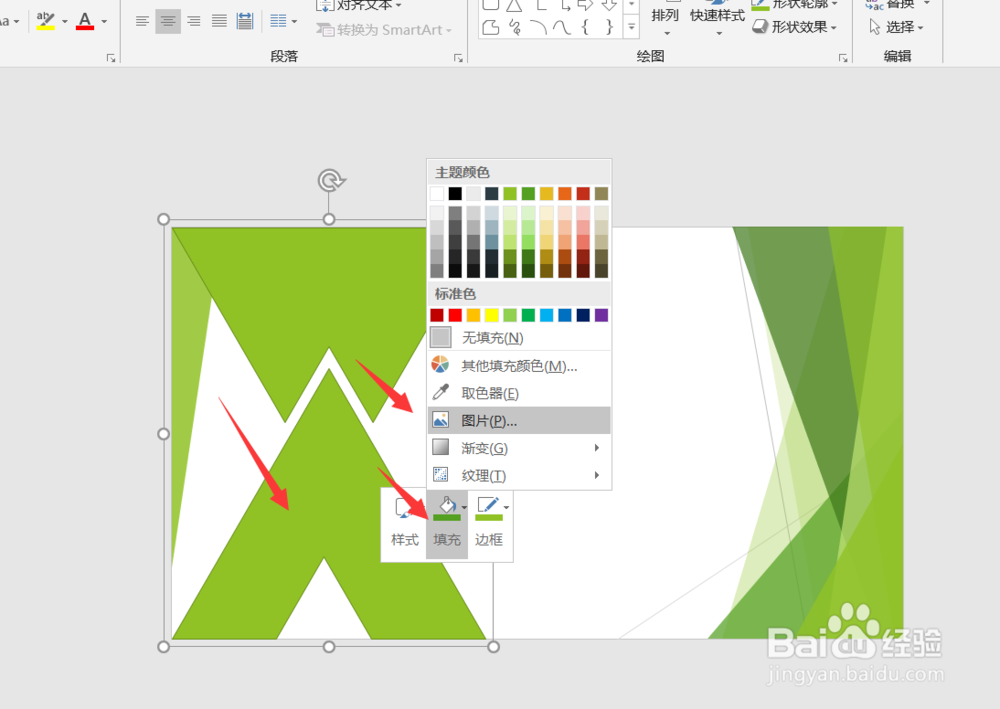
9、这样我们PPT的三角形封面就制作完成了,我们可以看一下效果。

