CorelDRAW文字剪贴圆点效果教程

 时间:2024-10-15 07:01:37

1、打开cdr软件,新建文档,尺寸选择默认的A4尺寸即可,点击确定完成新建。

CorelDRAW文字剪贴圆点效果教程CorelDRAW文字剪贴圆点效果教程

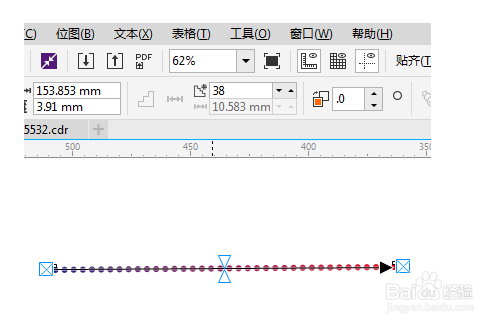
2、选择使用椭圆工具按住Ctrl键画出正圆,向右移动并复制,颜色就填充你喜欢的,然后进行调和。
CorelDRAW文字剪贴圆点效果教程

3、重复向下复制多个调和过的圆形,全选所有Ctrl+G组合。(复制方法:选择对象,使用左键向下拖到适当位置按下鼠标右键,即可完成一次复制,然后就Ctrl+D再制,它会默认您刚刚移动的距离作为再制距离。)

CorelDRAW文字剪贴圆点效果教程

4、根据喜好输入你要应用剪贴蒙版的对象,字和手绘都可以。

CorelDRAW文字剪贴圆点效果教程

5、选择圆点对象,执行“对象>PowerClip>置于图文框内部”命令,出现粗黑箭头时单击文字对象,即可将圆点对象放置进去,类似于蒙版,如下图所示。

CorelDRAW文字剪贴圆点效果教程

6、保存文件,导出为png格式的图片即可。

CorelDRAW文字剪贴圆点效果教程
  • 如何利用AI绘制西瓜
  • 使用AI如何制作花纹图案
  • Illustrator使用混合怎么沿路径分布颜色
  • AI 制作水中的倒影
  • CDR教程:如何查找图像边缘了?
  • 热门搜索
    怎么创建qq群 卷心菜怎么做好吃 腰椎滑脱的锻炼方法 韩国理论电影大全 名字大全男孩 拳皇怎么玩 农村别墅设计图纸及效果图大全 偏瘫患者肢体康复方法 方法的近义词 鲜花怎么养时间比较久