WPS表格中怎么设置最近使用文档的个数

 时间:2026-02-17 06:41:18

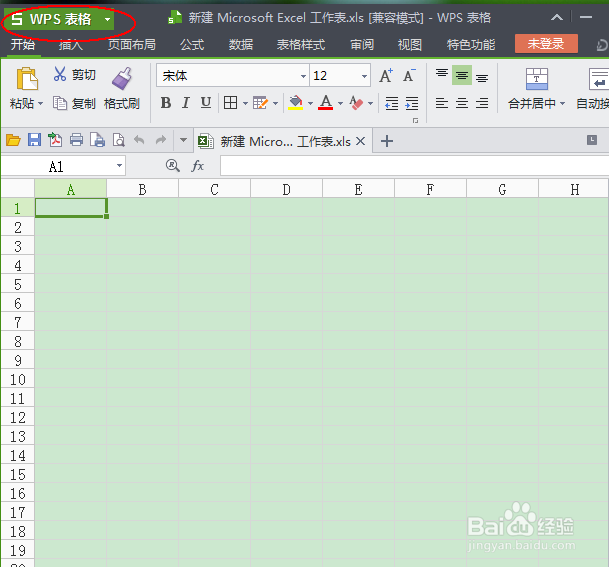
1、点击表格左上角的WPS表格标志(如图);

WPS表格中怎么设置最近使用文档的个数

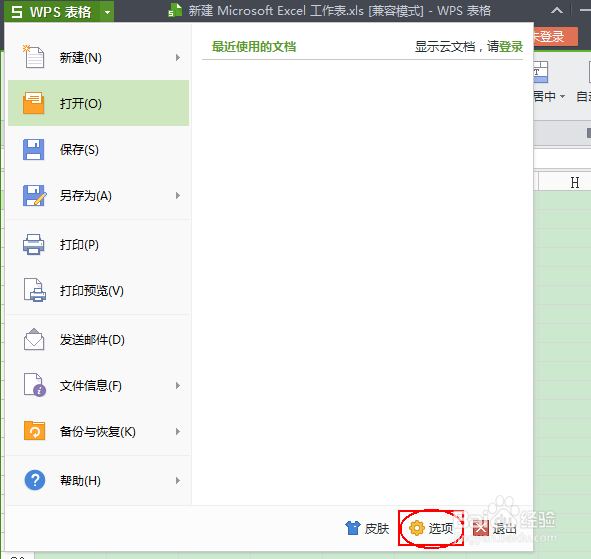
2、然后点击‘选项’(如图);

WPS表格中怎么设置最近使用文档的个数

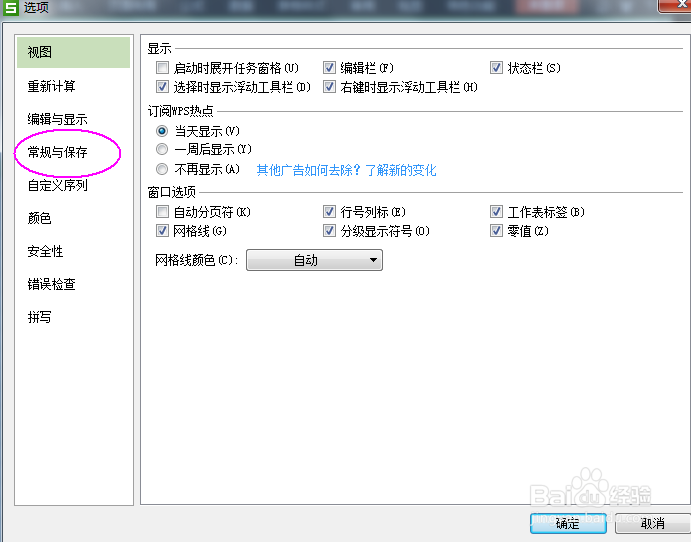
3、接下来会弹出选项对话框,点击左边的‘常规与保存’(如图);

WPS表格中怎么设置最近使用文档的个数

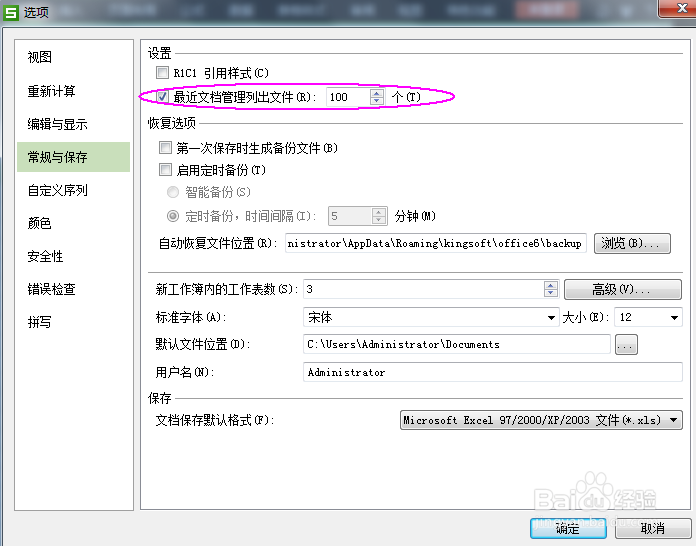
4、接下来可看到‘最近文档管理列出文件’(如图);

WPS表格中怎么设置最近使用文档的个数

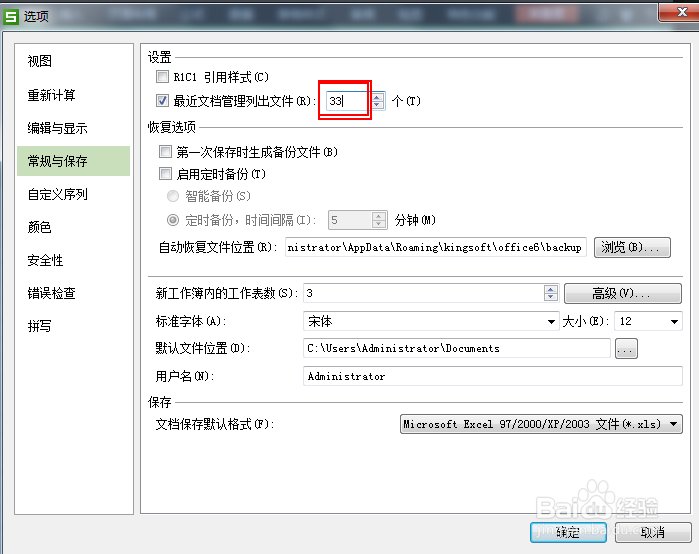
5、输入自己需要的数(如图);

WPS表格中怎么设置最近使用文档的个数

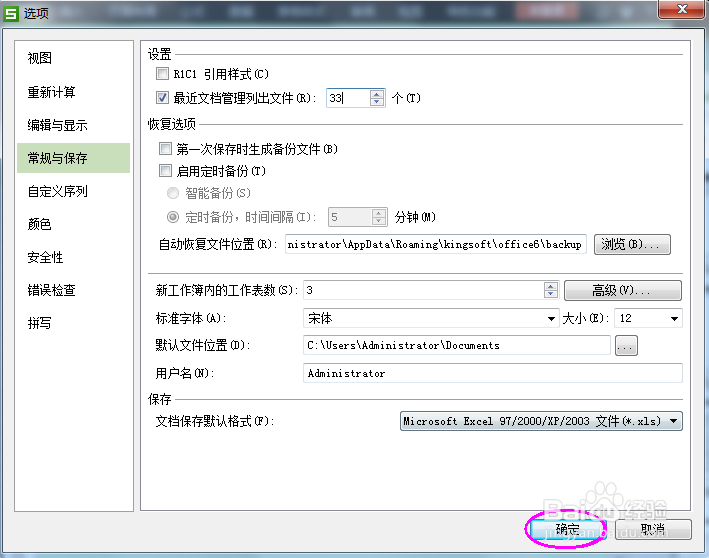
6、最后点击‘确定’即可(如图)。

WPS表格中怎么设置最近使用文档的个数

  • Excel如何实现逻辑值和数值的互换
  • 删除Excel里的宏
  • excel表宏命令即vba程序代码的执行方式
  • Excel中如何利用Vlookup函数实现一对多查询
  • 在Excel中如何快速提取出表格中需要的工号数据
  • 热门搜索
    中国运动文化教育网 绿玛瑙的功效与作用 什么书最好看 蕨菜的功效作用及危害 芝麻叶的功效与作用 什么是校本研修 跳蛋是干什么的 洗面奶什么牌子好 运动标志 青梅酒的功效与作用