如何用wps2019阅读Pdf文档 wps2019怎么打开PDf

 时间:2026-04-24 12:09:21

1、首先我们在电脑上找到要打开的PDF文档。

如何用wps2019阅读Pdf文档 wps2019怎么打开PDf

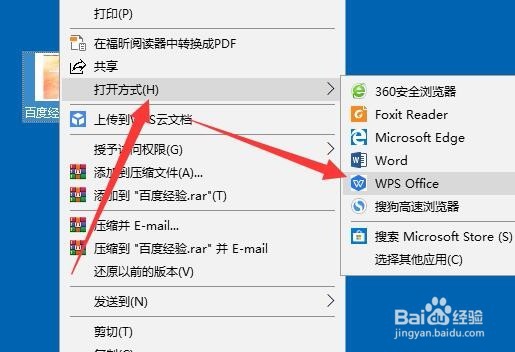
2、右键点击PDF文档,然后在弹出菜单中依次点击“打开方式/wps Office”菜单项。
如何用wps2019阅读Pdf文档 wps2019怎么打开PDf

3、这时就会自动使用wps2019打开我们的PDF文档了。

如何用wps2019阅读Pdf文档 wps2019怎么打开PDf

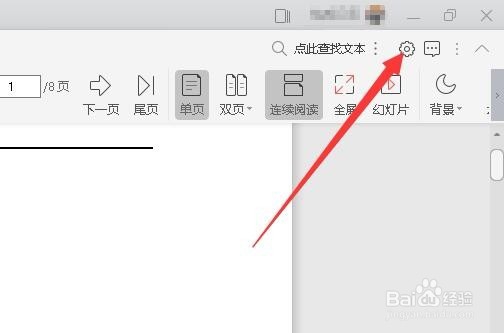
4、为了方便阅读PDF文档,我们还可以对Wps Office进行相应的设置,点击右上角的“设置”按钮。
如何用wps2019阅读Pdf文档 wps2019怎么打开PDf

5、接下来会打开Wps Office的配置窗口,在窗口我们可以设置页面缩放,页面排列等

如何用wps2019阅读Pdf文档 wps2019怎么打开PDf

6、同时还要吧在打开的常规设置窗口中,设置页面背景色为护眼模式。

如何用wps2019阅读Pdf文档 wps2019怎么打开PDf

7、这时我们就可以看到wps2019打开PDF文档的效果了。

如何用wps2019阅读Pdf文档 wps2019怎么打开PDf

  • 怎样复制粘贴pdf中的一页?
  • Adobe Acrobat DC怎么切换成中文版
  • 按回车键后下一行格式由正文变为标题怎么办
  • 如何禁用任务管理器 删除任务管理器方法
  • pdf不能复制怎么解决
  • 热门搜索
    怎么看股票走势图 东湖磨山风景区 biangbiang面怎么打 北京著名旅游景点 黄山旅游路线 碧峰峡旅游攻略 众信旅游 冻疮怎么治 韩语我爱你怎么读 脑血栓怎么办