Win10切换屏幕方向的快捷键和设置

 时间:2026-02-16 04:52:08

1、直接按Ctrl+Alt+右/左/上/下键,即可切换,是不是很简单,我们来看看效果。

向上键,即恢复为正常显示样式。

Win10切换屏幕方向的快捷键和设置

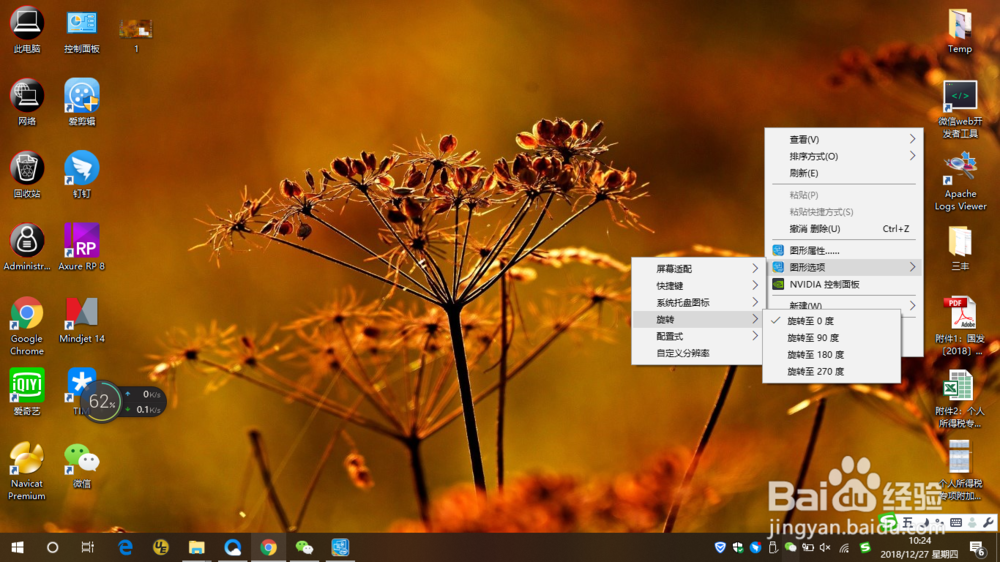
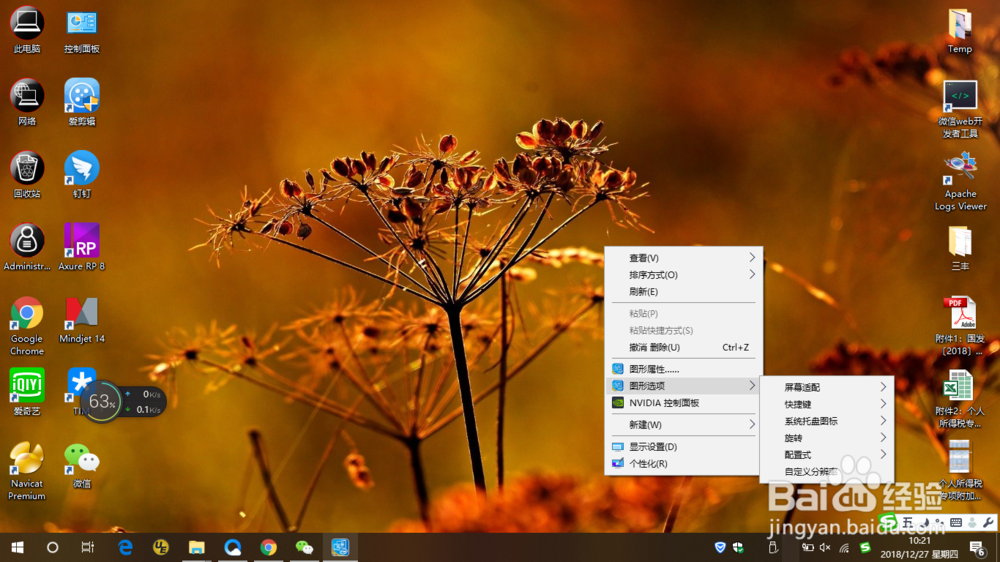
2、同时,也可以不使用快捷键方式,而直接点击实现。在桌面,点击右键,图形选项中的“旋转”,即可进行0,90,180,270度的旋转设置。
Win10切换屏幕方向的快捷键和设置

Win10切换屏幕方向的快捷键和设置

3、也可以根据自己的操作习惯来设置不一样的快捷键,桌面点击右键,图形选项打开,进入设置界面。我的是集成显示,有些是独立显示则显示的标题会有所不同。

Win10切换屏幕方向的快捷键和设置

4、再点击“选项和支持”进入设置界面。

在这里,如果不要启用这个快捷键操作功能,则可以在左上角的“管理快捷键”进行“禁用”操作;

或是在右边操作界面,进行设置不同快捷键,设置好后,点击“保存配置式”按键即可完成操作。

Win10切换屏幕方向的快捷键和设置

Win10切换屏幕方向的快捷键和设置

5、我们详细来看看操作的步骤和效果视频吧。

  • win11通知怎么关闭
  • 怎么设置火绒安全清除病毒时备份至隔离区
  • Win10中如何把用户添加到对应组内
  • 如何添加或删除Windows11的可选功能?
  • 解决虚拟机因为显卡而崩溃的
  • 热门搜索
    炎黄子孙的意思 brother是什么意思 酵素的作用和吃法 墨水用什么洗 前功尽弃的意思 寻隐者不遇的全诗意思 沾沾自喜什么意思 什么东西比较养胃 什么叫鬼压床 我的世界钟有什么用