百度网盘如何关闭手机屏幕顶端弹出消息

 时间:2026-02-15 12:10:25

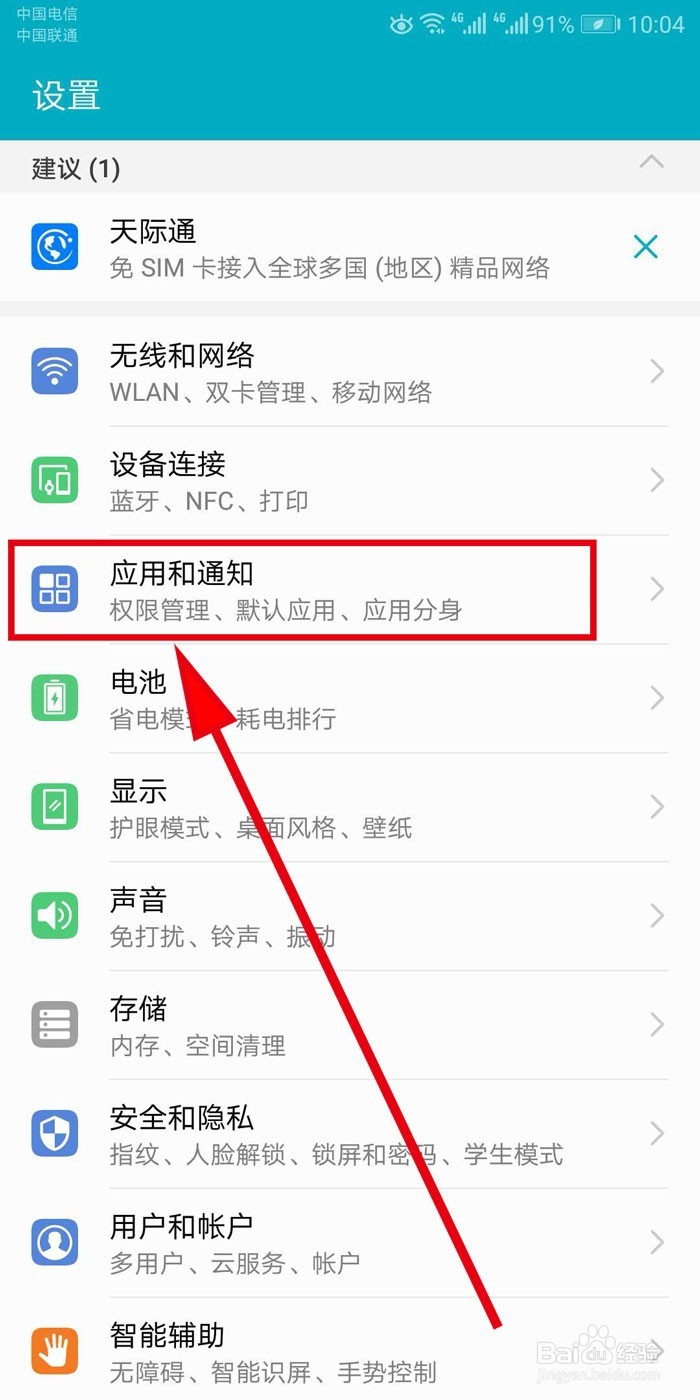
1、首先,找到需要设置的手机的桌面,在手机桌面里面找到【设置】按钮,点击并打开它

百度网盘如何关闭手机屏幕顶端弹出消息

2、然后,在打开的应用列表里面找到【应用和通知】选项,点击并打开它

百度网盘如何关闭手机屏幕顶端弹出消息

3、然后,在打开的应用列表中找到【通用管理】选项,点击并打开它

百度网盘如何关闭手机屏幕顶端弹出消息

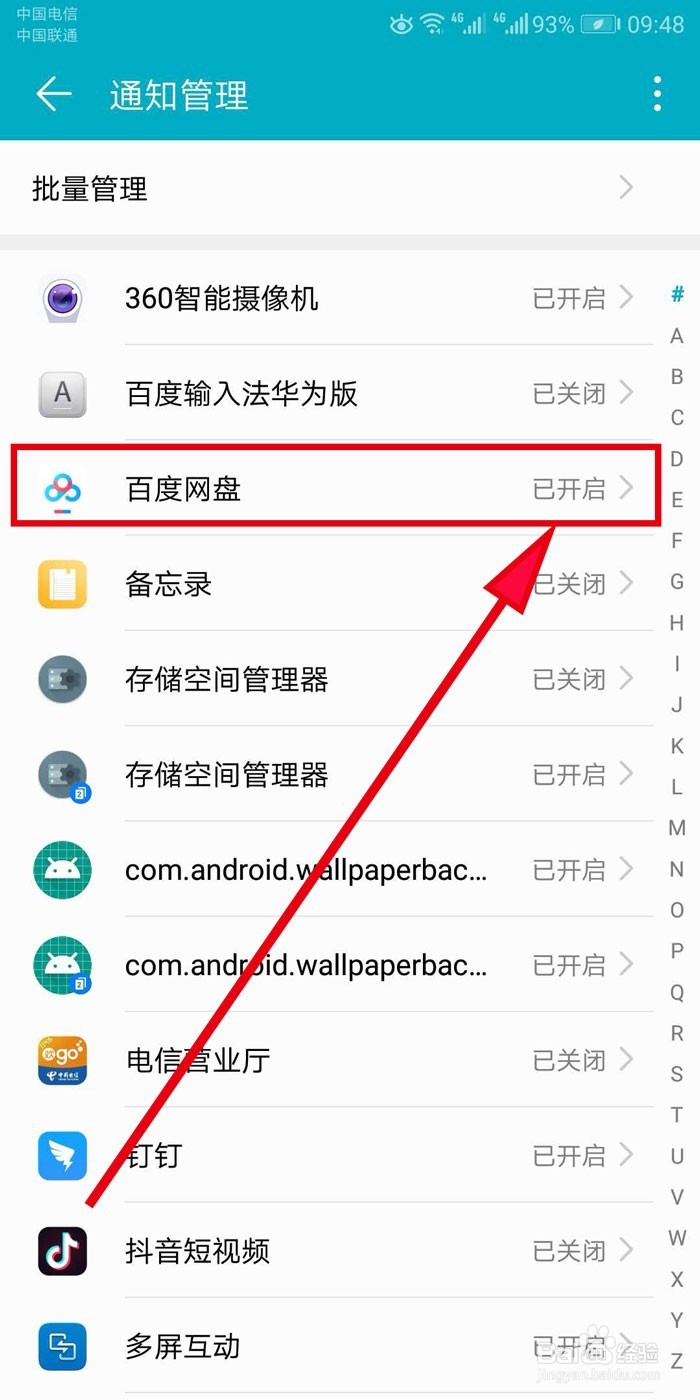
4、然后,在打开的应用列表中找到【百度网盘】选项,点击并打开它

百度网盘如何关闭手机屏幕顶端弹出消息

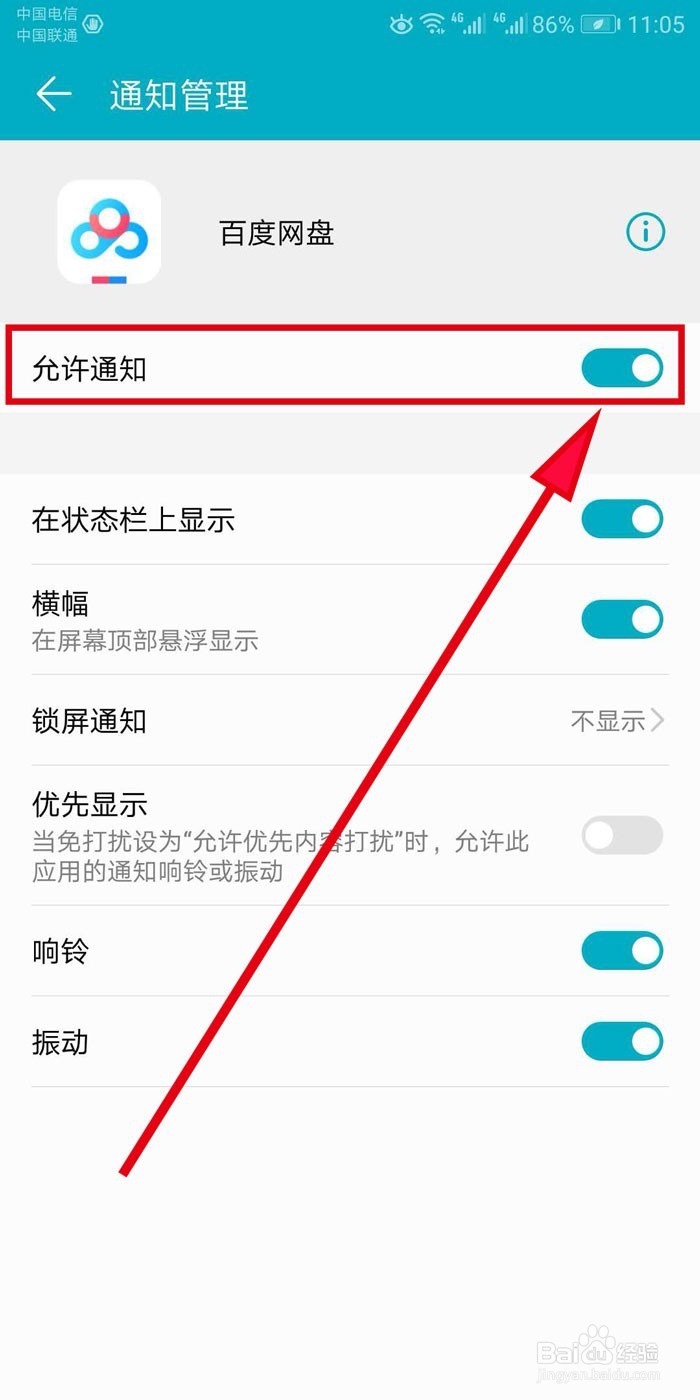
5、在打开的【百度网盘】设置界面里面,找到【横幅】选项,在这里默认是开启的,我们将它关闭,即可实现百度网盘再有消息推送不会在手机屏幕顶端弹出的功能。

百度网盘如何关闭手机屏幕顶端弹出消息

百度网盘如何关闭手机屏幕顶端弹出消息

6、或者直接在【百度网盘】设置界面的最上方,找到【允许通知】选项,将它关闭,也可实现实现百度网盘再有消息推送不会在手机屏幕顶端弹出的功能。
百度网盘如何关闭手机屏幕顶端弹出消息

百度网盘如何关闭手机屏幕顶端弹出消息

  • 百度网盘消息提醒怎么关
  • 百度网盘消息提醒如何关
  • 怎么关闭百度网盘通知消息的声音提醒
  • 百度网盘在手机下拉菜单一直显示怎么关掉
  • 关闭百度网盘消息提醒怎么设置
  • 热门搜索
    僵尸世界大战攻略 仙女山旅游攻略 横店影视城旅游攻略 怎么样脱毛 索兰托怎么样 上海攻略 郑州航空工业管理学院怎么样 键盘背光灯怎么开 红烧青鱼 青岛美食攻略