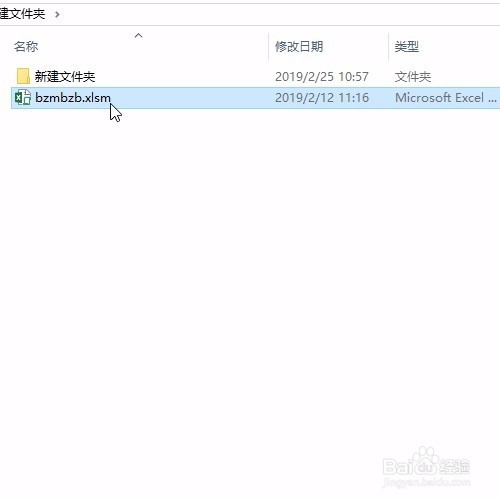
1、双击Excel表格
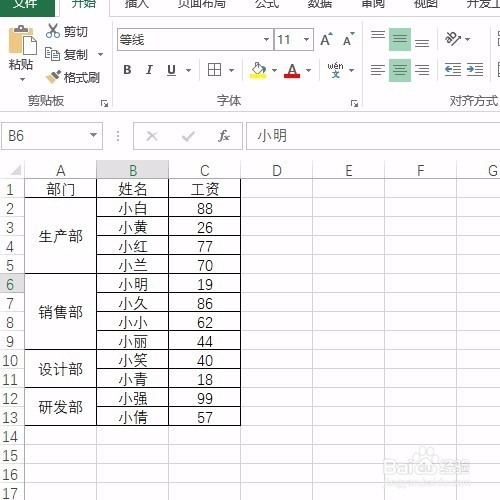
2、然后打开表格
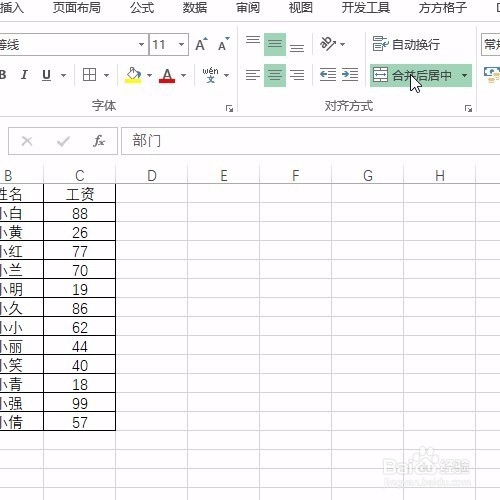
3、选中合并单元格,并取消合并
4、然后按快捷键Ctrl+g,打开定位对话框

5、选择空值

6、然后输入=a1,注意这里的A1是相对第一个空单元格的位置,也可能是B1、c1……,

7、按快捷键Ctrl+enter后,即可完成合并单元格的批量拆解填充,

8、最后保存文件

时间:2026-04-23 16:59:52
1、双击Excel表格
2、然后打开表格
3、选中合并单元格,并取消合并
4、然后按快捷键Ctrl+g,打开定位对话框
5、选择空值
6、然后输入=a1,注意这里的A1是相对第一个空单元格的位置,也可能是B1、c1……,
7、按快捷键Ctrl+enter后,即可完成合并单元格的批量拆解填充,
8、最后保存文件
