1、将一张树木的素材拖动到草原上
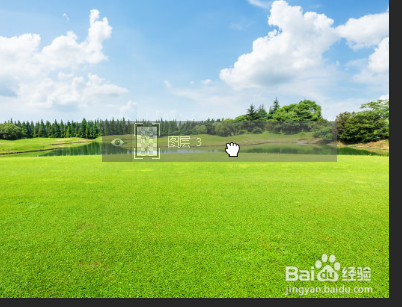
2、调整树木的大小和位置,然后点击左上角辅助栏中的打钩表示确认

3、然后点击仿制图章工具
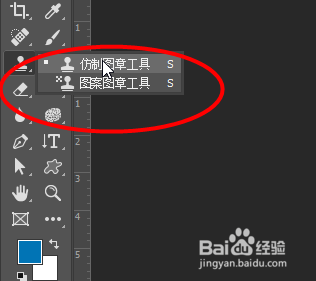
4、然后将图章的不透明度调整到70%左右
然后点击Alt键提取草原的颜色,然后在树木的根部进行涂抹让树木更加融入草原底色

5、然后在右键选择色相饱和度
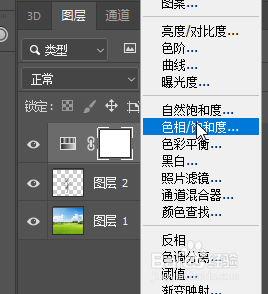
6、然后右键选择树木图层,选择创建剪贴蒙版

7、然后将明度提高,将饱和度降低

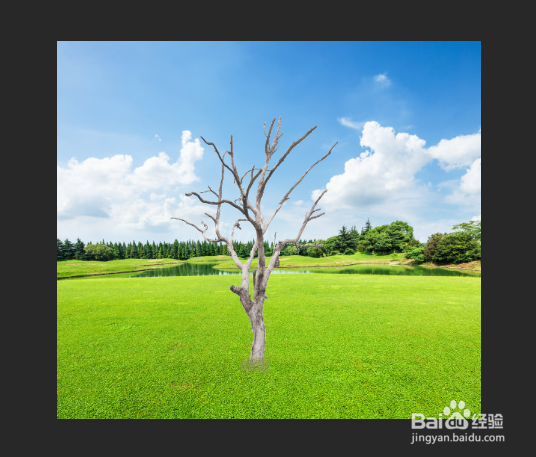
8、最后既可以看到效果
时间:2026-04-25 17:18:40
1、将一张树木的素材拖动到草原上
2、调整树木的大小和位置,然后点击左上角辅助栏中的打钩表示确认
3、然后点击仿制图章工具
4、然后将图章的不透明度调整到70%左右
然后点击Alt键提取草原的颜色,然后在树木的根部进行涂抹让树木更加融入草原底色
5、然后在右键选择色相饱和度
6、然后右键选择树木图层,选择创建剪贴蒙版
7、然后将明度提高,将饱和度降低
8、最后既可以看到效果
