CAD2010中怎样使用参数化标注

 时间:2024-10-12 05:15:19

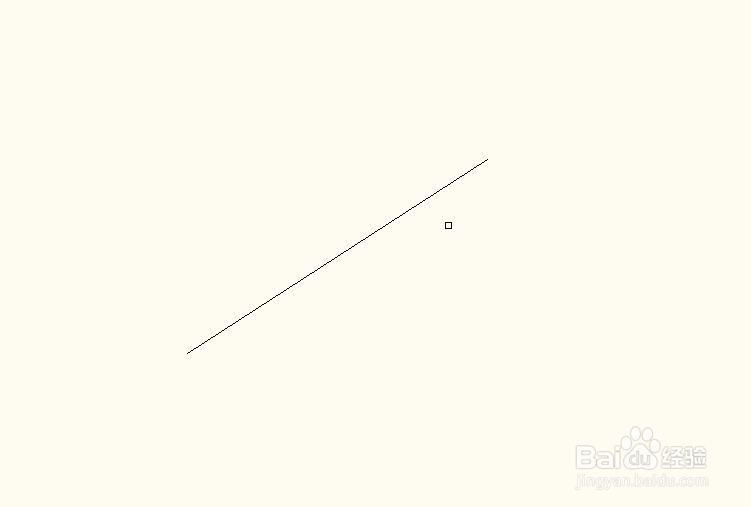
1、打开CAD2010的版本,界面就是这个样子的。

CAD2010中怎样使用参数化标注

2、我们就用这个简单的示例来做演示。

CAD2010中怎样使用参数化标注

3、点击参数化-标注,开始使用此功能。

CAD2010中怎样使用参数化标注

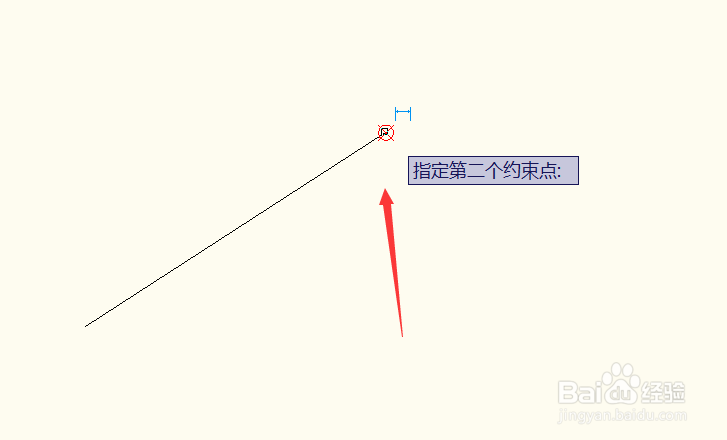
4、指定第一个约束点,我们就点击直线的一端。

CAD2010中怎样使用参数化标注

5、然后点击第二个约束点,我们就点击第二个端点。

CAD2010中怎样使用参数化标注

6、然后指定尺寸线位置,我们选择个合适的地方,点击一下。

CAD2010中怎样使用参数化标注

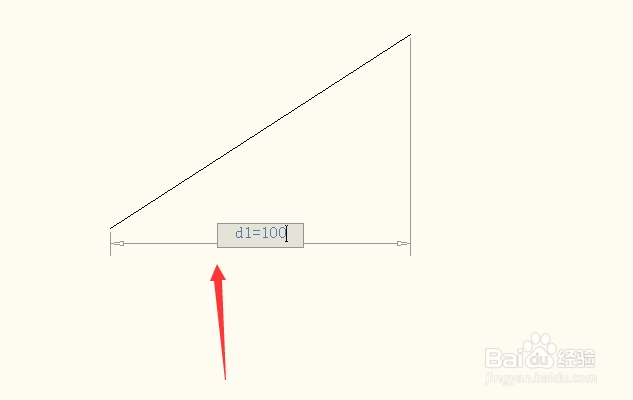
7、然后标注就做好了,就像这个样子。

CAD2010中怎样使用参数化标注

8、如果我们想改变直线的长度只要重新输入这个标注的数值就可以了,改一下。

CAD2010中怎样使用参数化标注

9、改完之后点击回车确定,直线长度就变长了,非常的实用。

CAD2010中怎样使用参数化标注

10、最后如果我写东西对你有帮助,顺手投票点赞支持一下,小编在这里谢过大家的支持。

  • CAD如何使用清理功能
  • CAD怎么更换直线所在图层
  • cad曲线怎么画的
  • cad怎么全屏显示
  • cad标注样式设置
  • 热门搜索
    遇到蛇怎么办 怎么去除水印 乙的五笔怎么打 此致敬礼怎么写 焦虑症怎么治疗 龙虾怎么洗简单又干净 怎么找兼职 别克君威怎么样 点怎么打出来 鞋带怎么系好看