PS怎么做立体球形?

 时间:2026-02-14 17:45:20

1、打开PS,新建一个画布:800*800像素,分辨率72,如图:

PS怎么做立体球形?

2、按快捷键Ctrl+J,复制一层,然后将画布填充为黑色,如图:

PS怎么做立体球形?

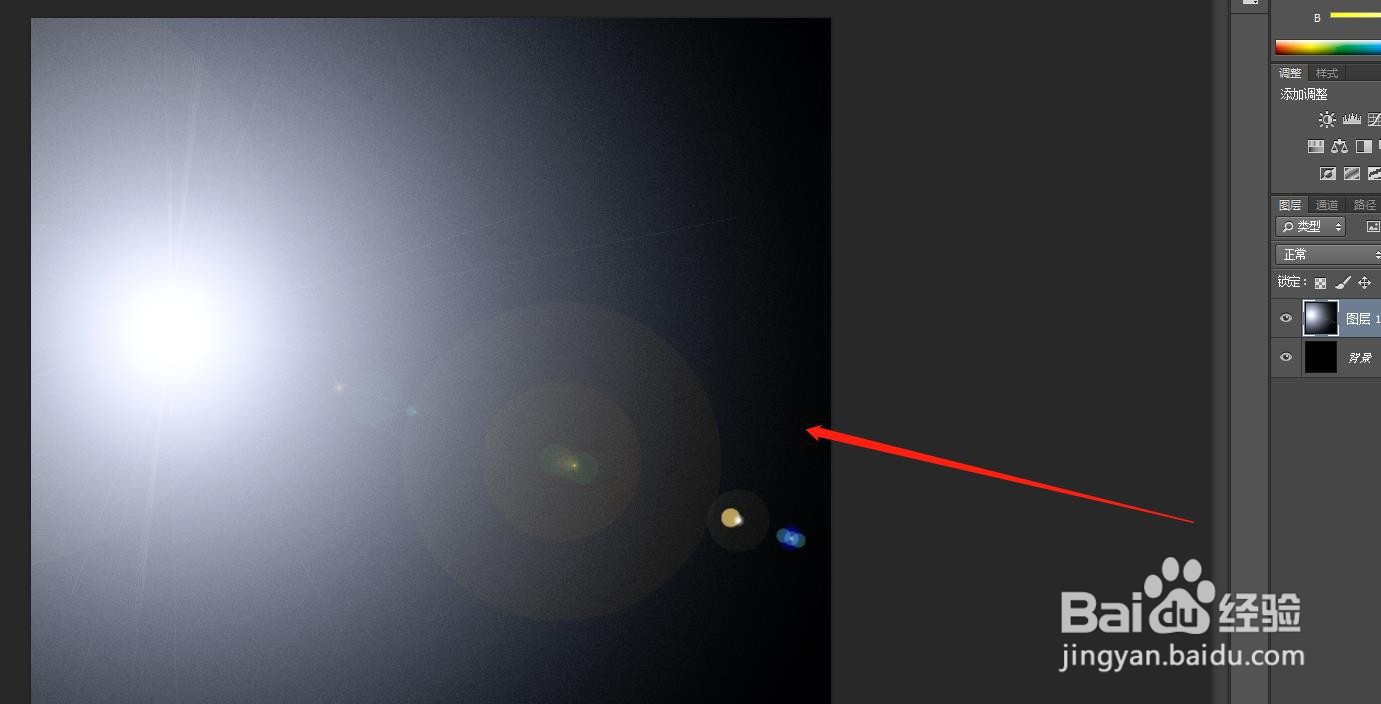
3、选择上方工具栏 滤镜-渲染-镜头光晕,设置参数:选择105毫米聚焦,亮度150,具体参数也可以根据自己想要的效果调。

PS怎么做立体球形?

PS怎么做立体球形?

4、选择上方工具栏 滤镜-扭曲-极坐标,选择平面坐标到极坐标:

PS怎么做立体球形?

PS怎么做立体球形?

PS怎么做立体球形?

5、选择上方工具栏 滤镜-滤镜库-扭曲-玻璃,设置参数:扭曲度20,平滑度:1,纹理:小镜头,缩放:100,如图:

PS怎么做立体球形?

PS怎么做立体球形?

6、选择左边工具栏,找到 椭圆选择工具,按住Shift,拉出正圆:

PS怎么做立体球形?

7、选择上方工具栏:滤镜-扭曲-球面化,参数设置为100,模式选择正常,如图:

PS怎么做立体球形?

PS怎么做立体球形?

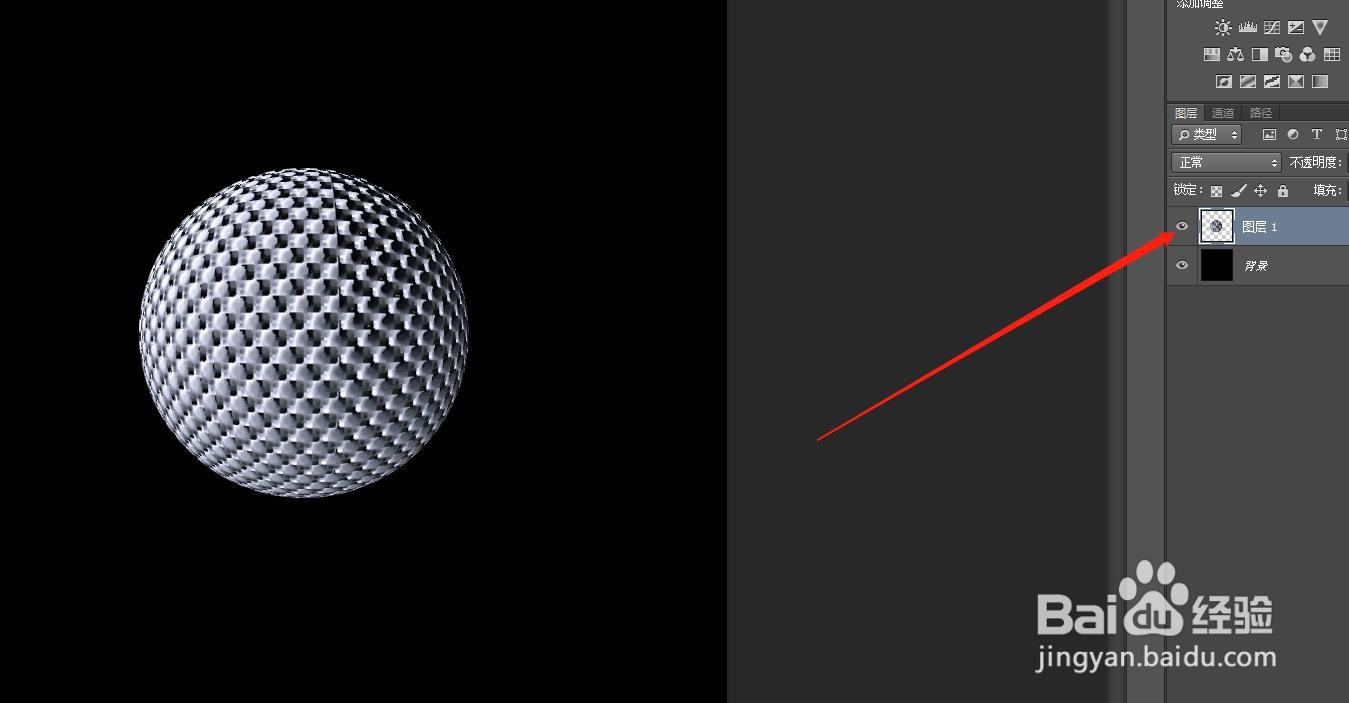
8、选择右下方工具栏:单击图像蒙版,选择图层蒙版,选择应用图层蒙版,球形状就做好,如图:

PS怎么做立体球形?

PS怎么做立体球形?

PS怎么做立体球形?

  • PS怎么绘制一个立体的圆球
  • 教你如何使用PS制作立体球体效果
  • ps如何画一个球体
  • ps直接选择工具在哪里
  • photoshop制作光圈效果
  • 热门搜索
    声优是什么 公益性岗位是什么 感人肺腑的意思是什么 汗牛充栋是什么意思 潜伏期是什么意思 左肋骨下方是什么器官 一建什么时候报名 skd61是什么材料 什么是潮汐车道 full是什么意思