怎么删除电脑中的wps云文档图标

 时间:2026-04-22 04:48:26

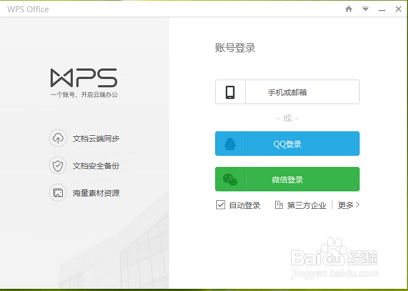
1、点击打开windows开始菜单“所有程序”中的“WPS Office”。
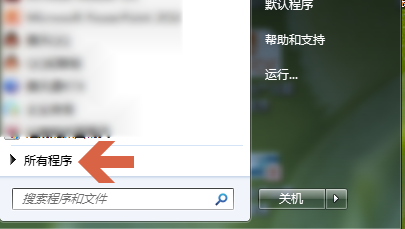
怎么删除电脑中的wps云文档图标

怎么删除电脑中的wps云文档图标

2、在“WPS Office”中点击“wps云文档”。

怎么删除电脑中的wps云文档图标

3、此时电脑桌面会显示“wps云文档”界面。

怎么删除电脑中的wps云文档图标

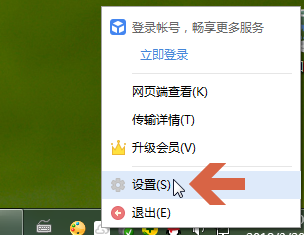
4、同时,在windows桌面下方的任务栏上会显示下图所示的“wps云文档”的图标。用鼠标右键点击该图标。

怎么删除电脑中的wps云文档图标

5、再用鼠标左键点击弹出菜单中的“设置”。

怎么删除电脑中的wps云文档图标

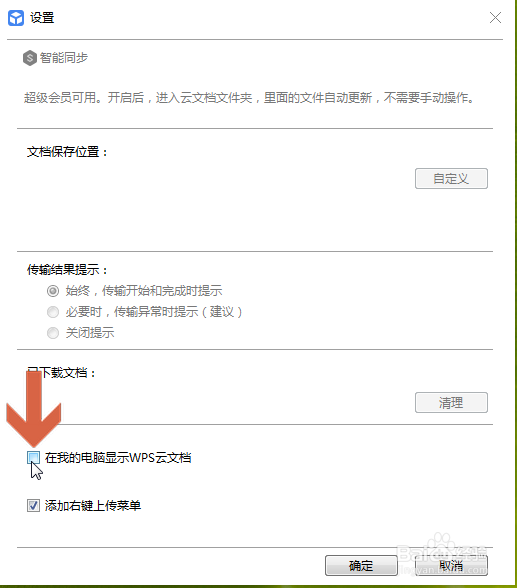
6、在设置中点击,取消勾选“在我的电脑显示wps云文档”。

怎么删除电脑中的wps云文档图标

7、再点击确定按钮。

怎么删除电脑中的wps云文档图标

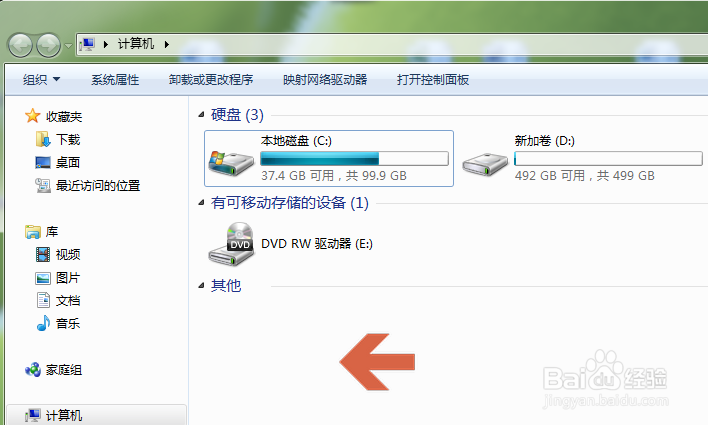
8、这样,电脑盘符处就不显示wps云文档了。

怎么删除电脑中的wps云文档图标

9、注:本经验以WPS Office的10.1版为例介绍,如果WPS Office升级后更改相应设置,则本经验可能不适用于新版本。

  • 打包exe程序变成MSI文件进行域策略推送
  • Edge浏览器如何显示密码?
  • H3C交换机有哪几种配置模式
  • win10怎么禁止系统自动进入睡眠?
  • 局域网共享文件访问权限分配 共享文件管理方法
  • 热门搜索
    车被刮了怎么走保险 自己怎么弄胸才有感觉 三句半台词大全爆笑 天津商业大学怎么样 修改病句的方法 怎样做红烧肉好吃 尿蛋白治疗方法 数独题目大全 简单又好吃的家常菜 销售工作计划怎么写