Win10打开资源管理器默认快速访问而不是此电脑

 时间:2026-04-22 23:12:53

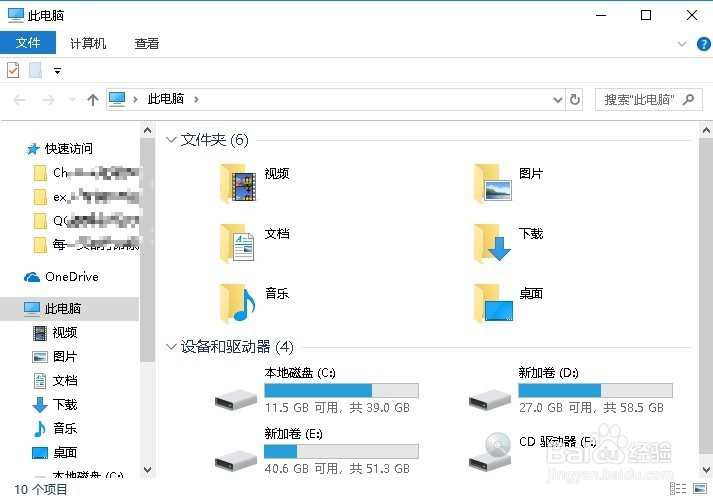
1、在默认情况下,打开资源管理器会自动打开此电脑窗口,怎么样让其默认打开快速访问呢?
Win10打开资源管理器默认快速访问而不是此电脑

2、我们点击Windows10任务栏的资源管理器图标,打开Windows10的资源管理器窗口。

Win10打开资源管理器默认快速访问而不是此电脑

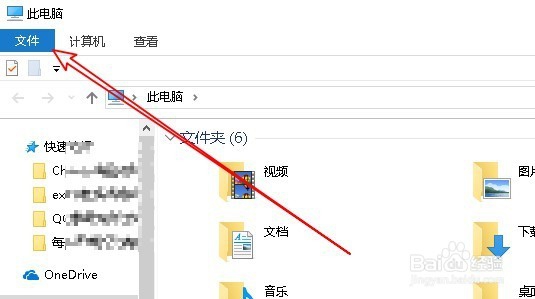
3、在打开的资源管理器窗口中,点击左上角的“文件”菜单

Win10打开资源管理器默认快速访问而不是此电脑

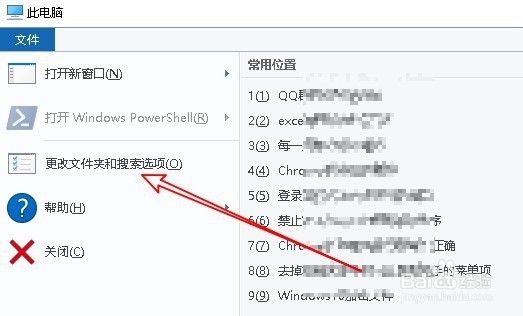
4、然后在弹出的下拉菜单中点击“更改文件夹和搜索选项”菜单项。

Win10打开资源管理器默认快速访问而不是此电脑

5、在打开的窗口中,我们点击“打开文件资源管理器时打开”下拉菜单。

Win10打开资源管理器默认快速访问而不是此电脑

6、在弹出的菜单中点击“快速访问”菜单项,最后点击确定按钮保存修改并退出。

Win10打开资源管理器默认快速访问而不是此电脑

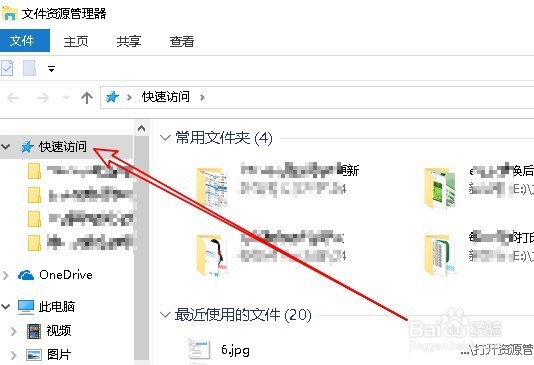
7、这样我们再打开Windows10的资源管理器窗口时,默认就会直接打开快速访问窗口了。
Win10打开资源管理器默认快速访问而不是此电脑

  • 苏州园区社保卡初始密码是多少
  • 妇科炎症分类及主要症状
  • 果树花期应该怎样养护呢?
  • 红玉茗茶芝士奶盖
  • 云闪付字体大小怎么调整?
  • 热门搜索
    excel曲线图怎么做 参观博物馆作文 憧憬近义词 正好的近义词 小孩发烧怎么退烧 长春理工大学怎么样 怎么投资理财 手机怎么下载电影 杨洋的发型 网络限速怎么设置